
Panduan
Panduan Lengkap Memakai Kasirnesia untuk Kafe Kecil
Tutorial ini mengikuti satu kafe contoh bernama Kopi Senja, dari daftar akun sampai membaca laporan penjualan. Semua gambar adalah screenshot asli dari aplikasi Kasirnesia, jadi tampilan yang Anda lihat nanti sama dengan yang ada di sini. Semua langkah bisa dilakukan di paket Gratis, kecuali menambah karyawan.
1. Daftar akun gratis
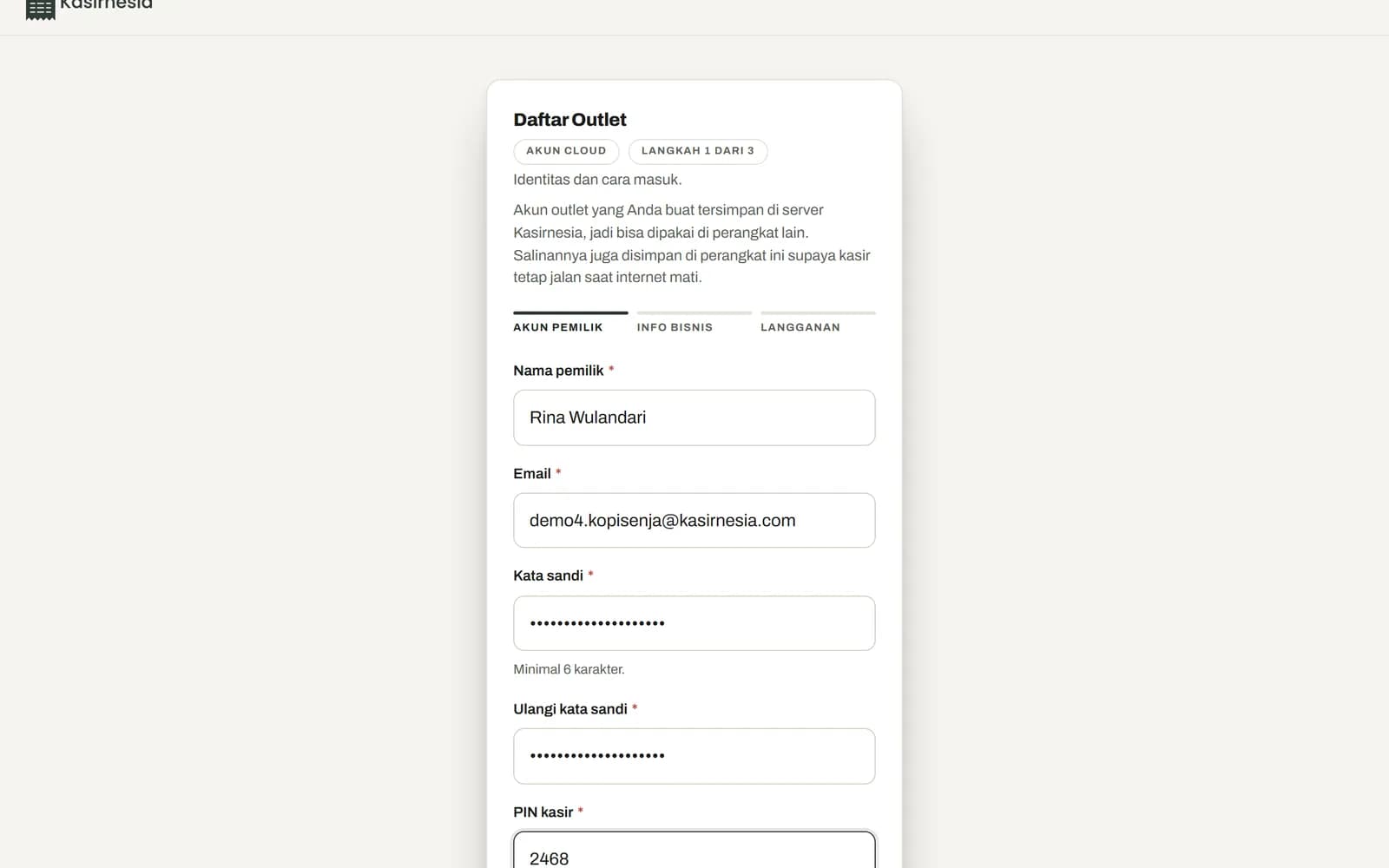
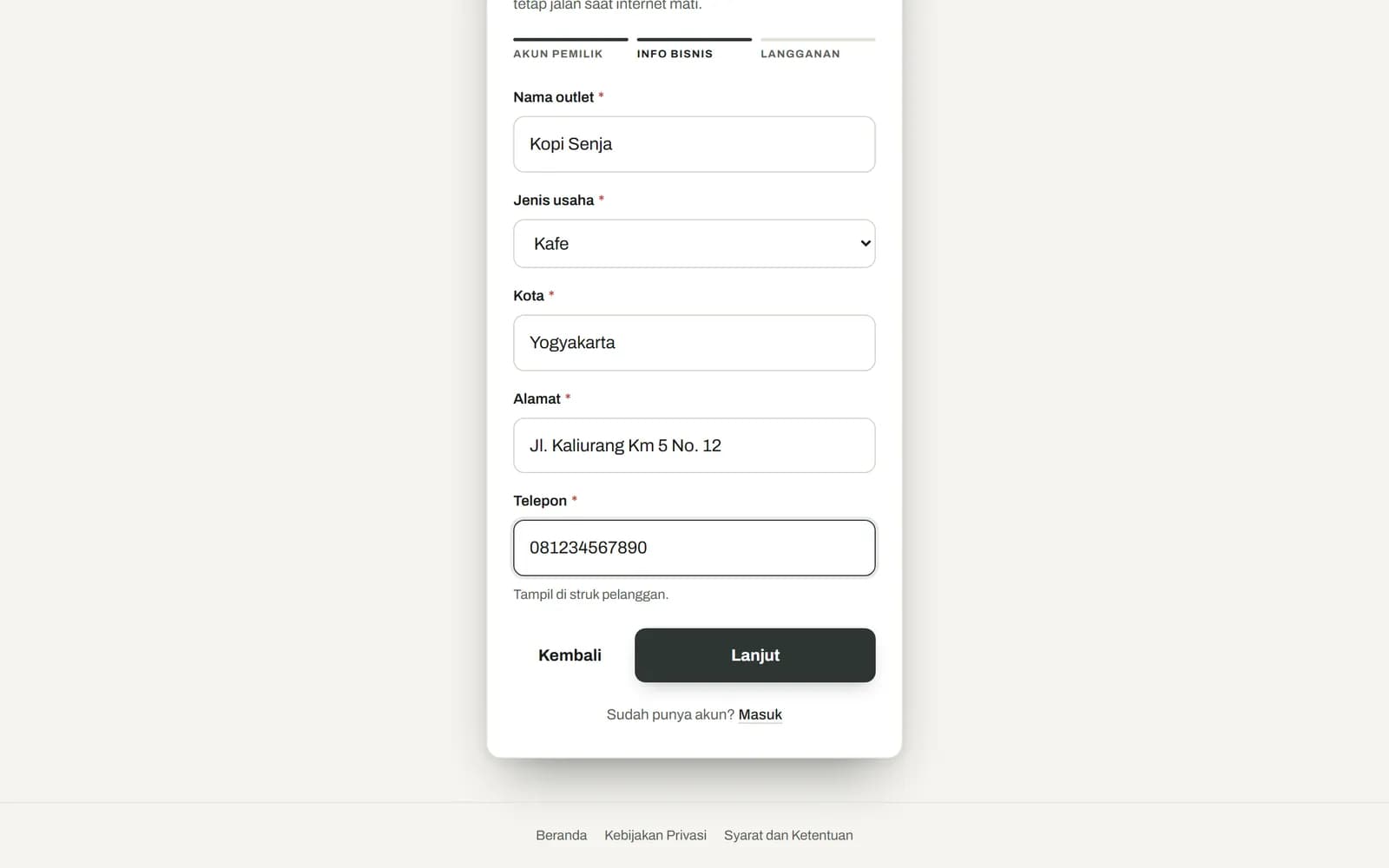
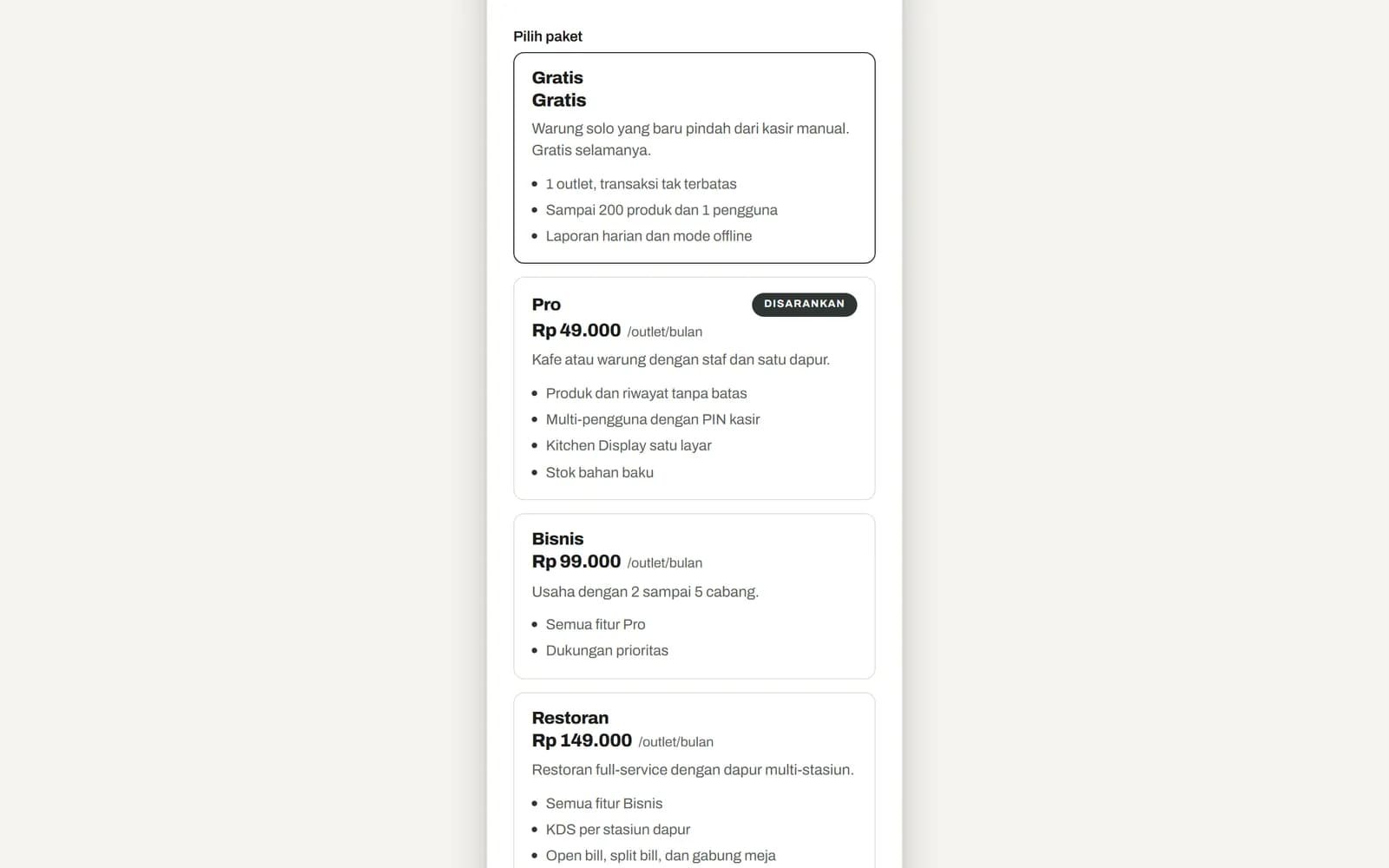
Buka kasirnesia.com/daftar dari HP, tablet, atau laptop. Pendaftaran ada tiga langkah singkat.
- Akun pemilik: isi nama, email, kata sandi, dan PIN kasir 4 sampai 6 angka. PIN dipakai untuk masuk cepat saat ganti shift.
- Info usaha: nama kafe, jenis usaha, kota, alamat, dan nomor telepon. Data ini tampil di struk.
- Paket: untuk kafe yang baru buka, pilih Gratis. Centang persetujuan, lalu tekan Buat outlet.
2. Kenali dashboard
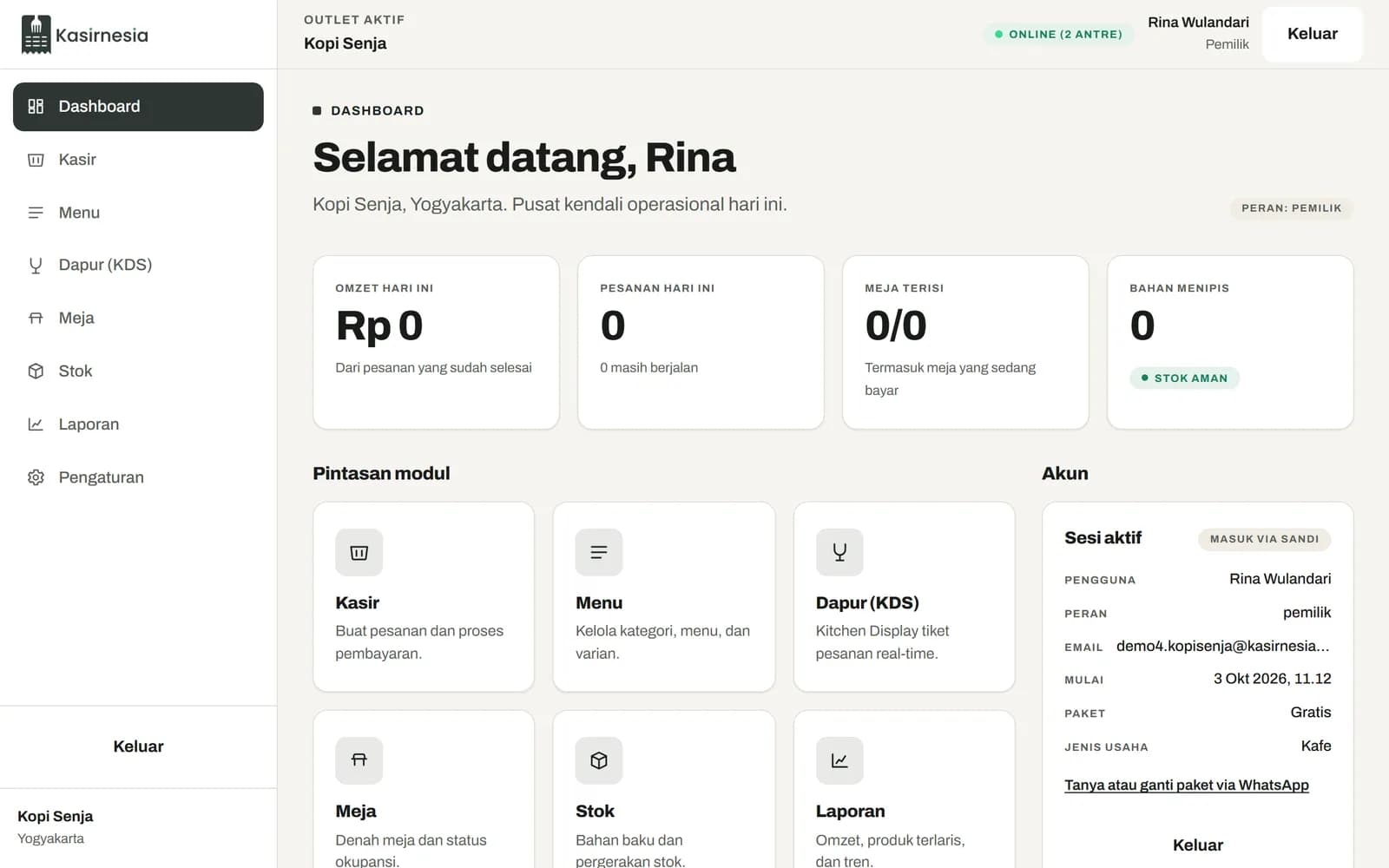
Setelah daftar, Anda langsung masuk ke dashboard. Di sini terlihat omzet hari ini, jumlah pesanan, meja yang terisi, dan pintasan ke semua modul. Menu di sisi kiri (atau tombol garis tiga di HP) dipakai untuk pindah antar modul: Kasir, Menu, Dapur, Meja, Stok, Laporan, dan Pengaturan.
3. Buat kategori menu
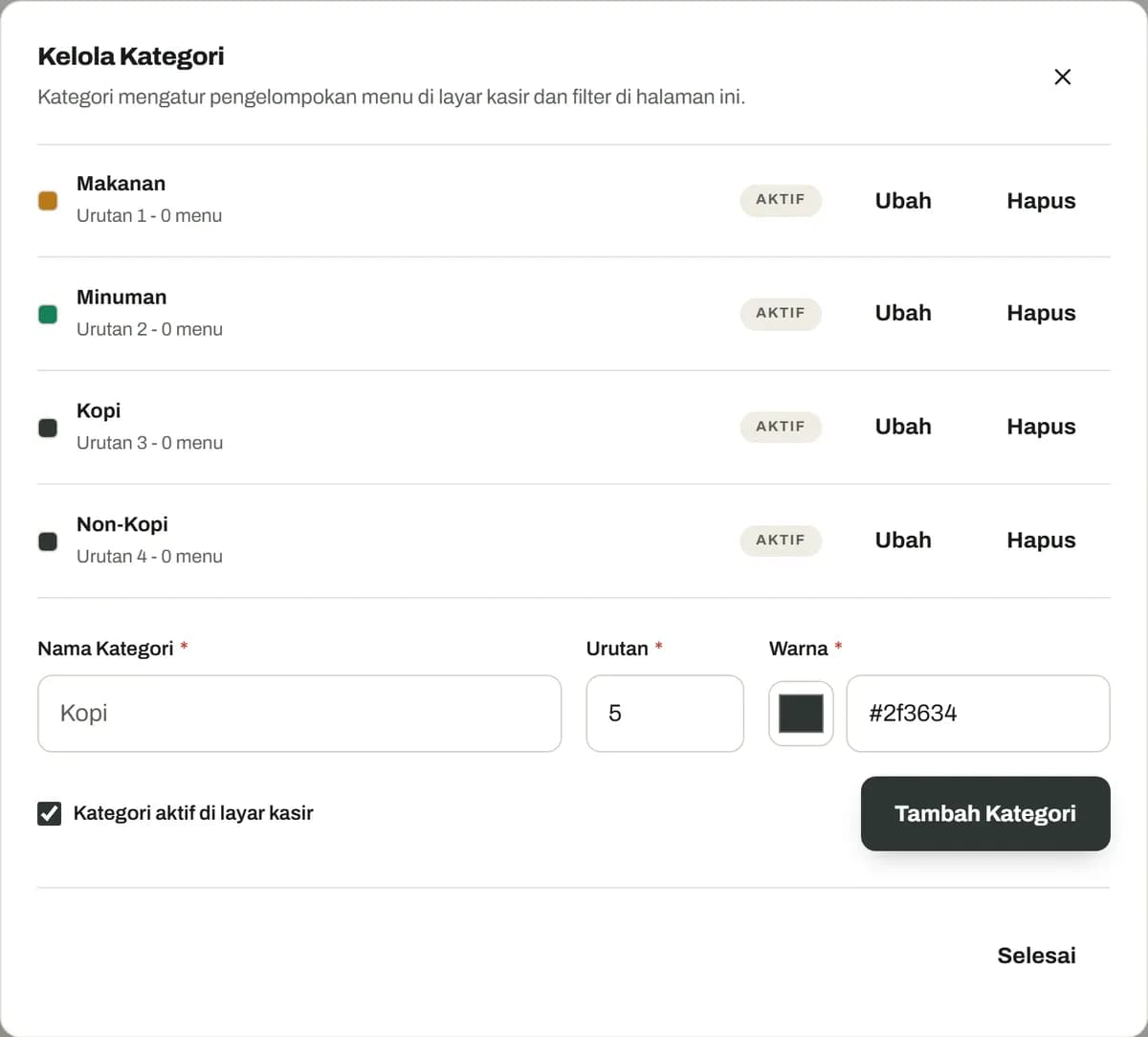
Buka Menu, tekan Kelola Kategori. Outlet baru sudah punya kategori Makanan dan Minuman. Tambahkan kategori yang sesuai kafe Anda, misalnya Kopi dan Non-Kopi. Kategori ini menjadi tombol saring di layar kasir supaya menu cepat ditemukan.
4. Tambah menu dan harga
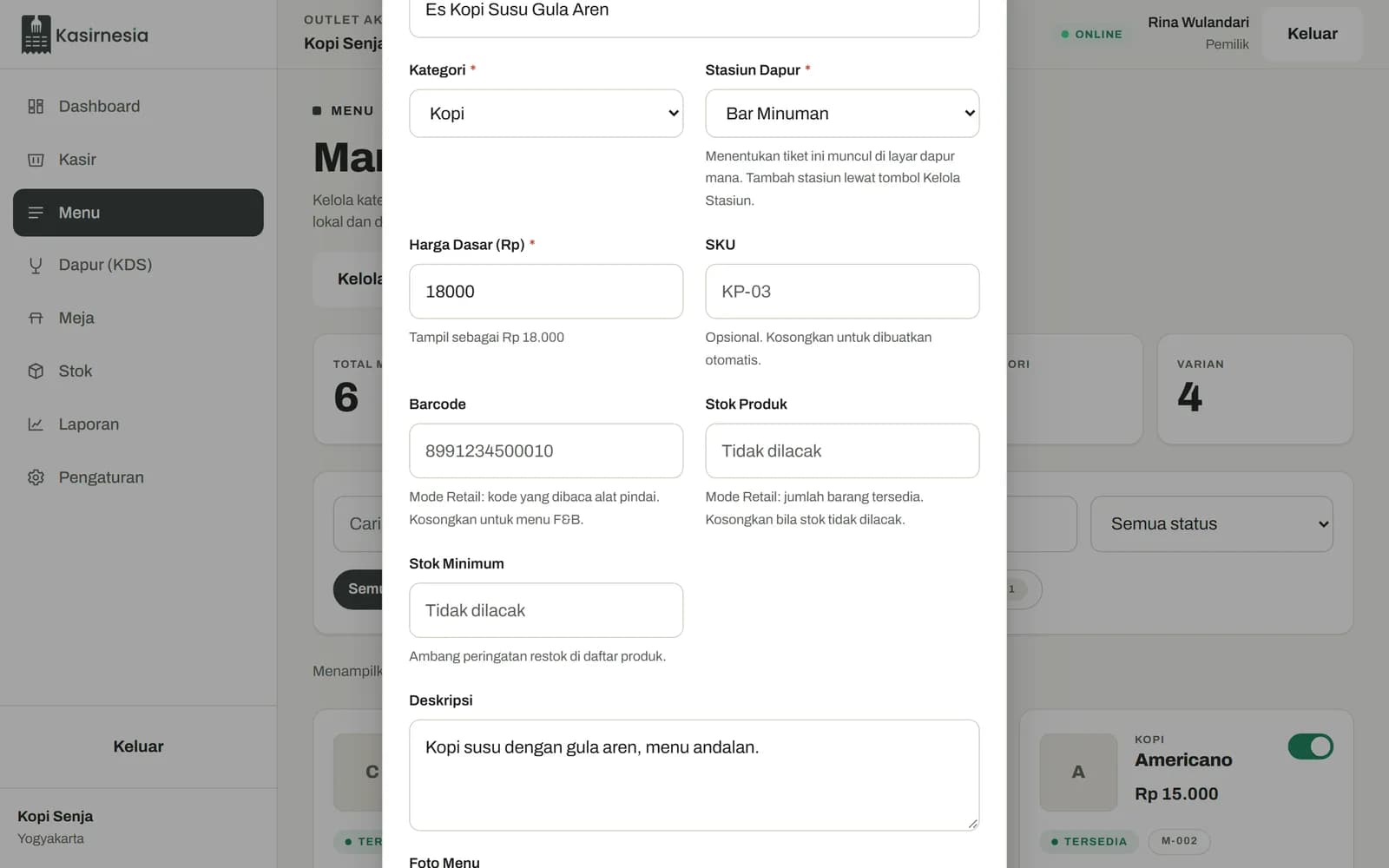
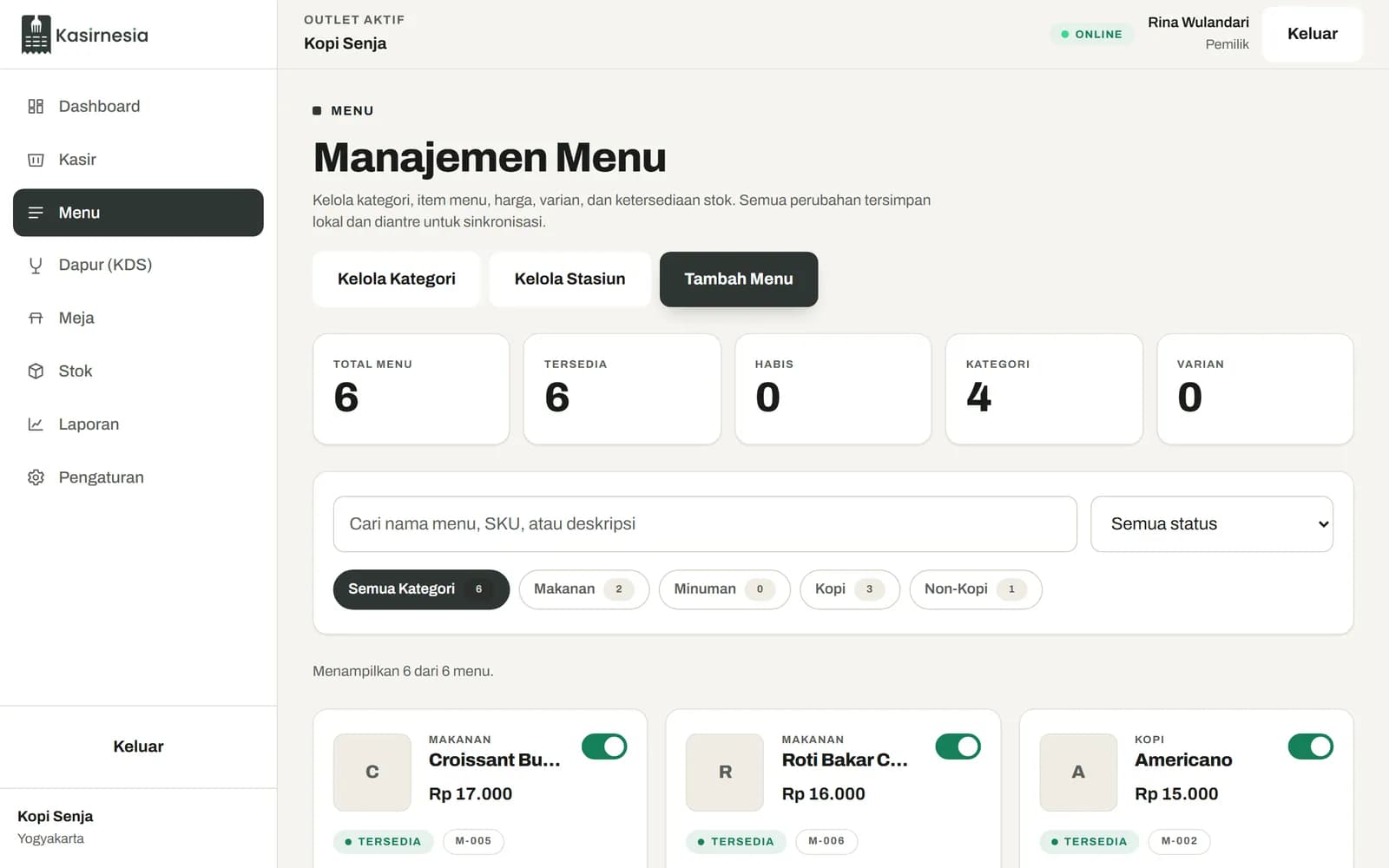
Tekan Tambah Menu, lalu isi nama menu, kategori, stasiun, dan harga. Yang perlu diperhatikan:
- Harga ditulis angka saja tanpa titik, misalnya 18000.
- Stasiun menentukan pesanan muncul di layar mana: minuman ke Bar Minuman, makanan ke Dapur. Stasiun bisa ditambah atau diganti lewat tombol Kelola Stasiun.
- SKU boleh dikosongkan, kode dibuatkan otomatis. Kolom barcode dan stok produk hanya untuk mode toko (retail).
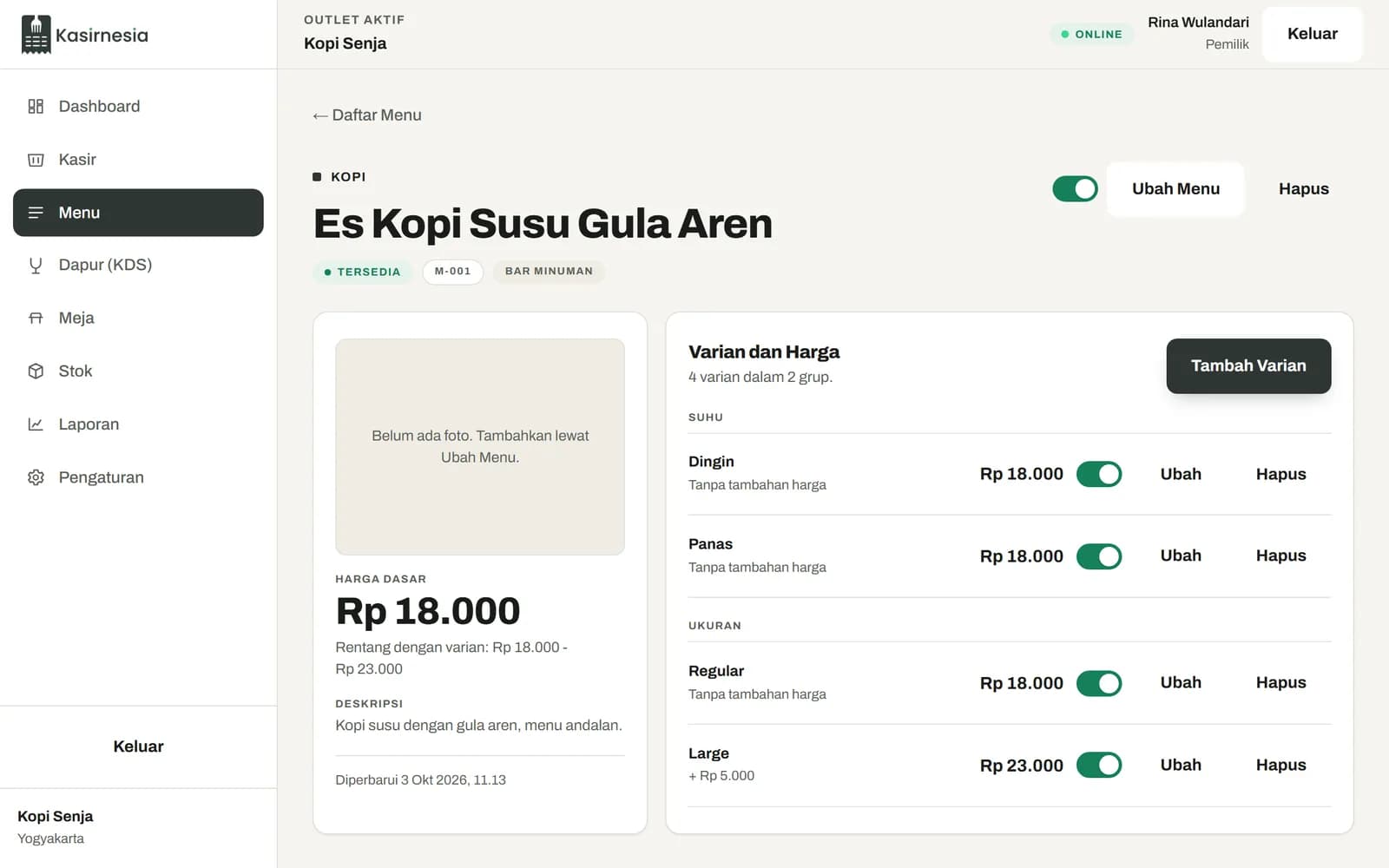
5. Tambah varian: ukuran dan suhu
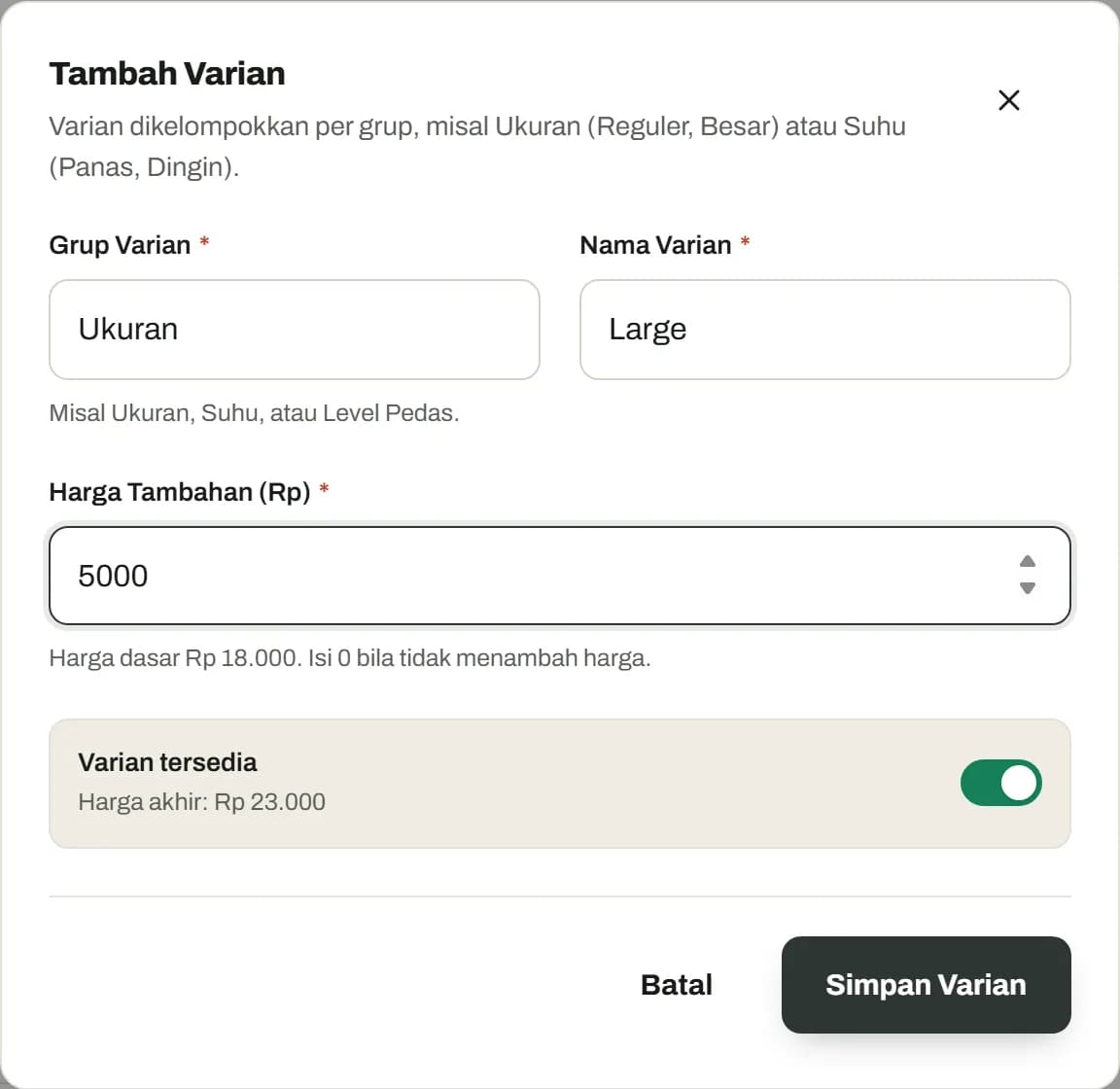
Untuk minuman yang punya pilihan, klik nama menunya lalu tekan Tambah Varian. Isi grup (misalnya Ukuran atau Suhu), nama varian, dan harga tambahan. Contohnya ukuran Large menambah Rp 5.000, sedangkan Panas dan Dingin tanpa tambahan harga. Saat menu ini dipilih di kasir, pilihan varian muncul otomatis.
6. Atur meja (kalau ada tempat duduk)
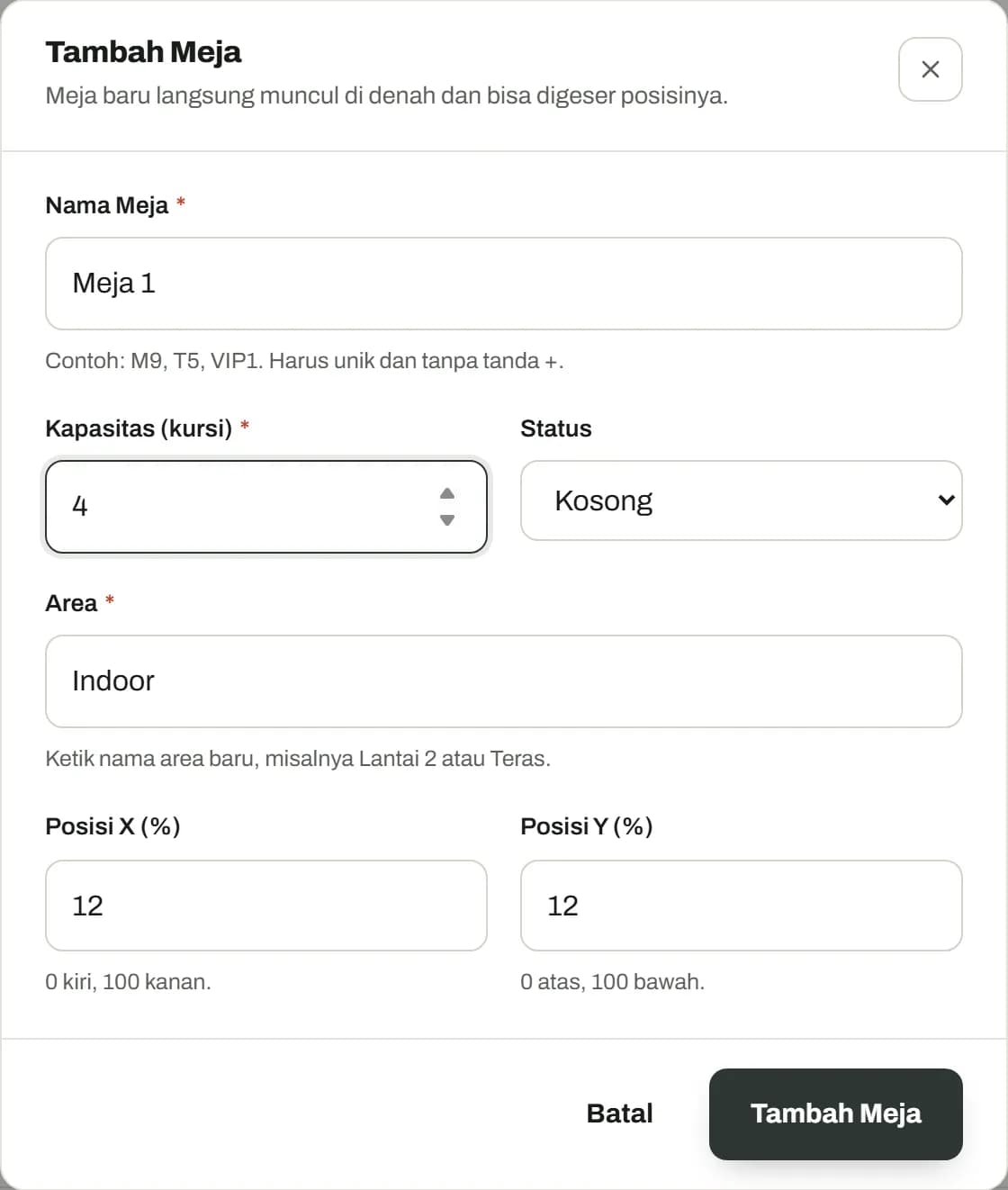
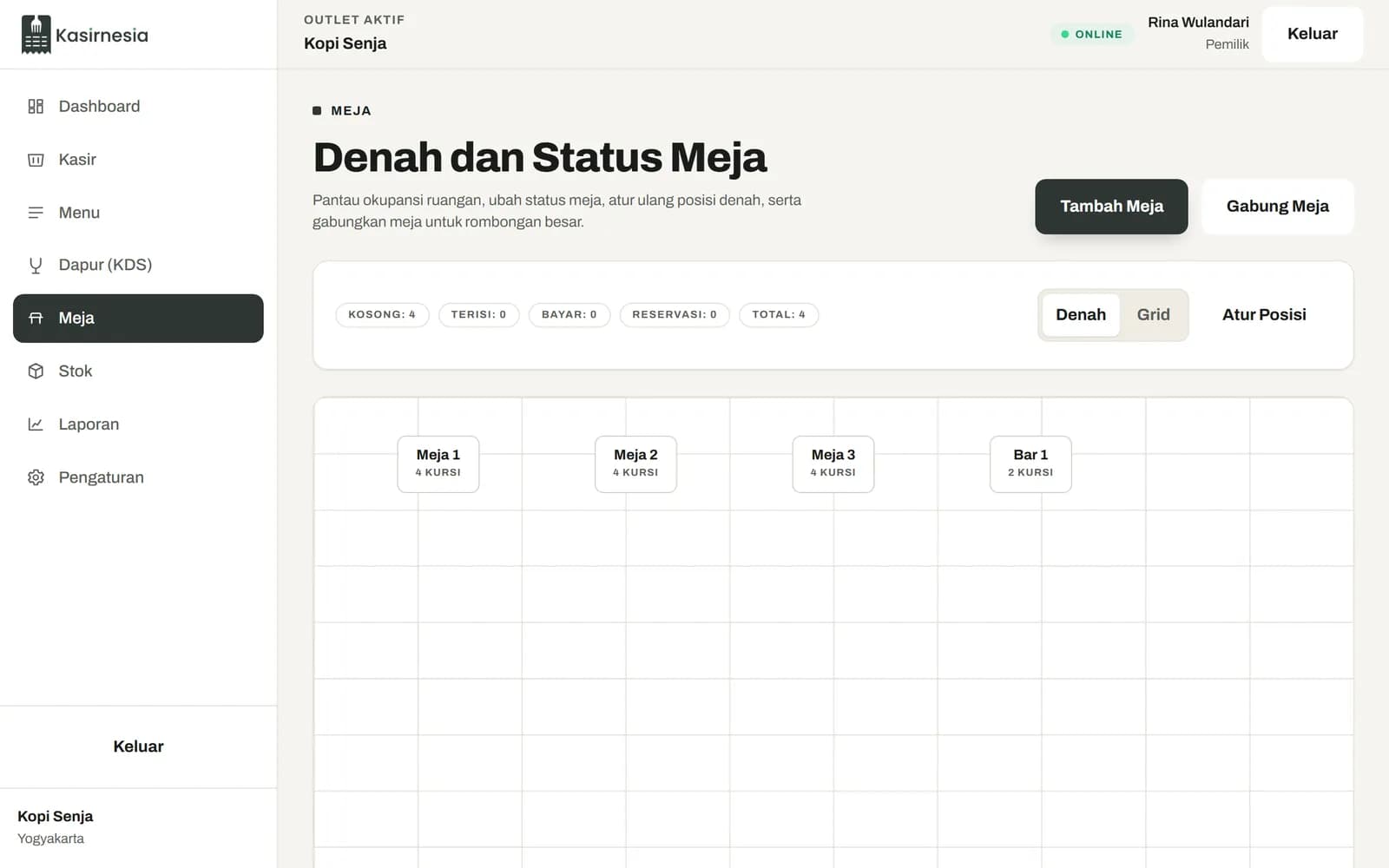
Kalau kafe Anda punya tempat duduk, buka Meja lalu tekan Tambah Meja. Isi nama dan jumlah kursi. Kalau semua pembeli dibawa pulang, langkah ini boleh dilewati karena layar kasir juga punya pilihan Bawa Pulang dan Antar.
7. Terima pesanan di layar kasir
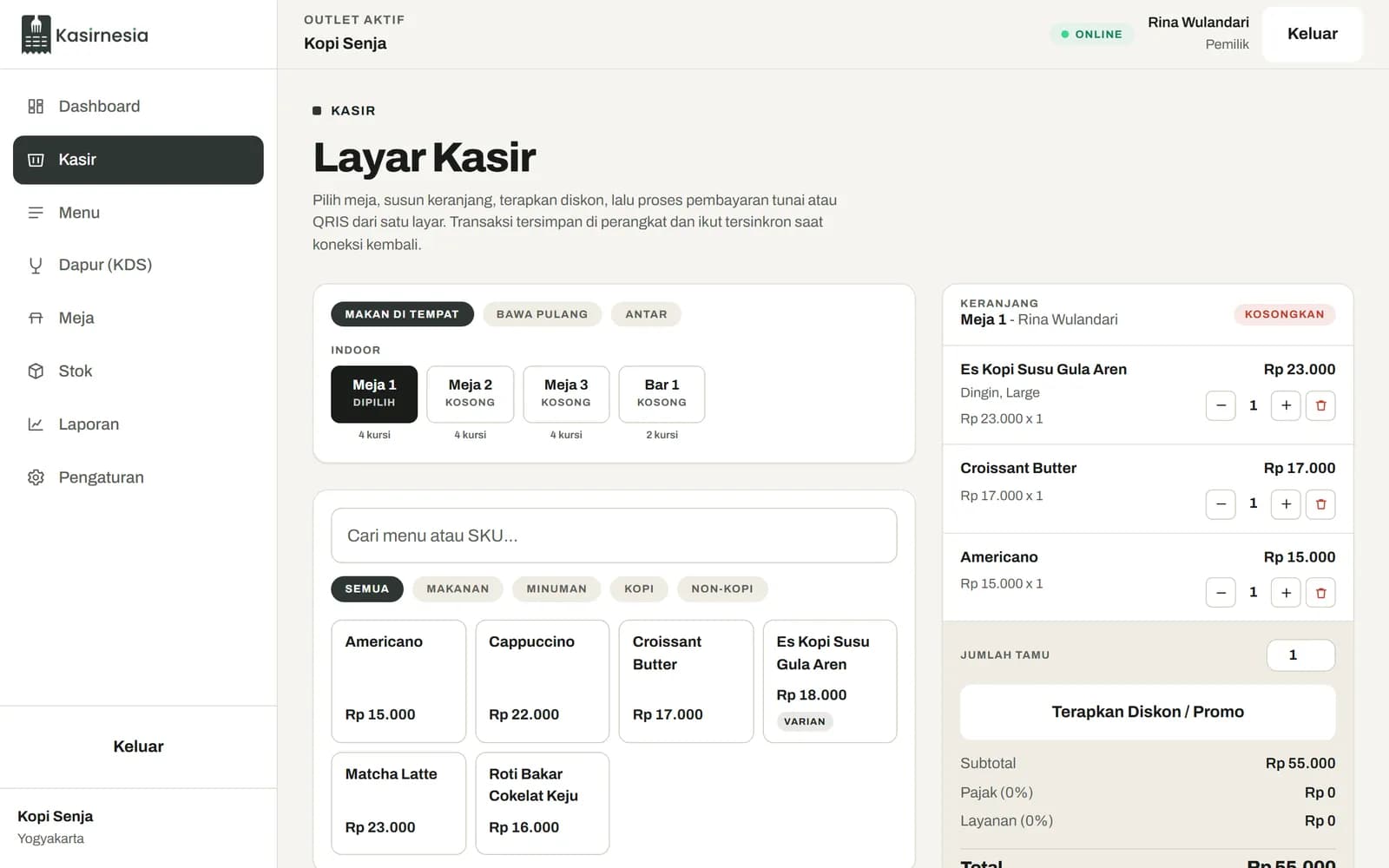
Buka Kasir. Alurnya:
- Pilih Makan di Tempat lalu ketuk mejanya, atau pilih Bawa Pulang.
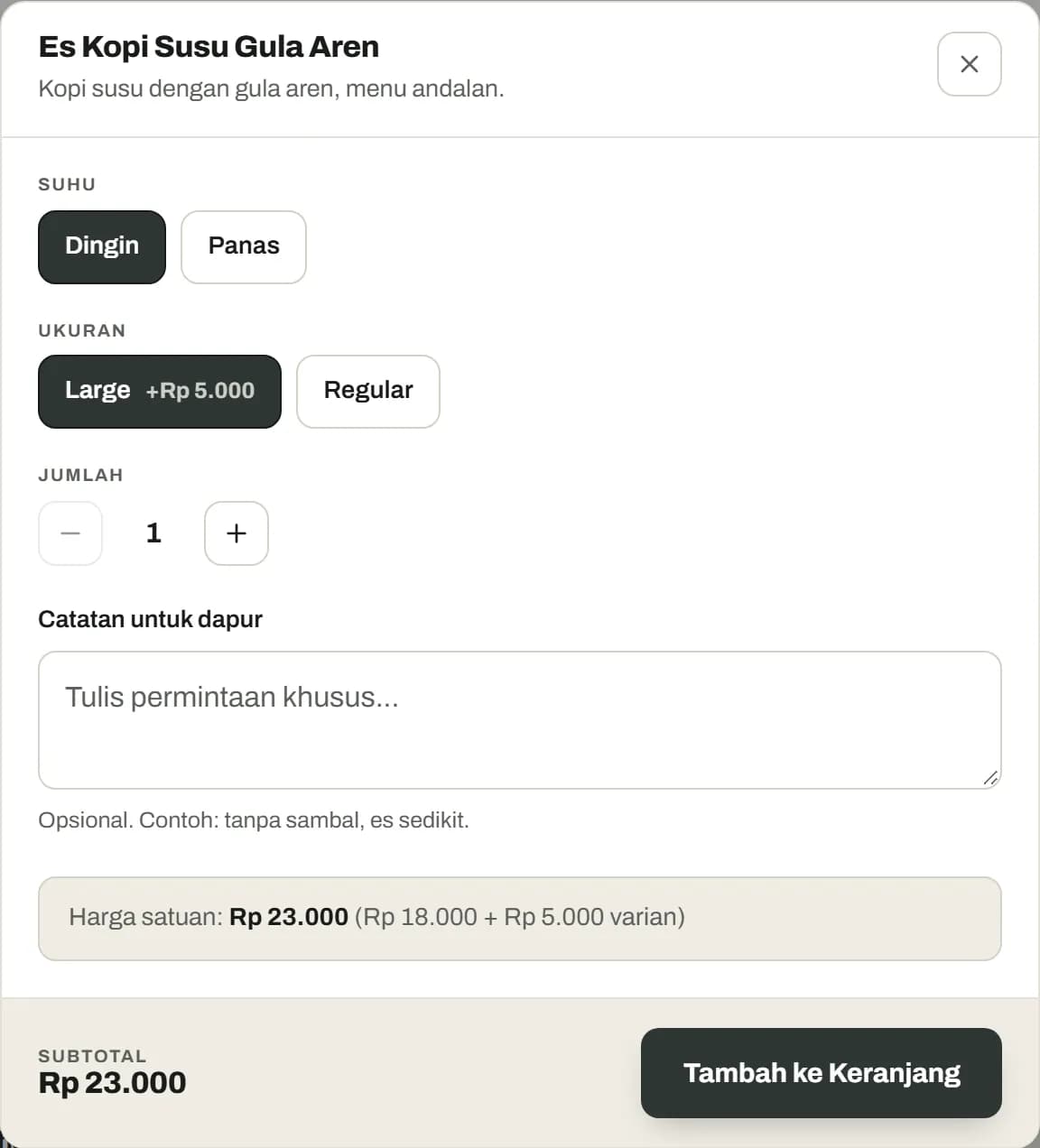
- Ketuk menu. Menu yang punya varian akan menanyakan pilihannya (misalnya Large dan Dingin), bisa juga ditambah catatan untuk bar.
- Atur jumlah di keranjang dengan tombol plus dan minus.
- Tekan Simpan & Kirim ke Dapur kalau pelanggan bayar belakangan, atau Proses Pembayaran kalau langsung bayar.
8. Pesanan masuk ke layar bar dan dapur
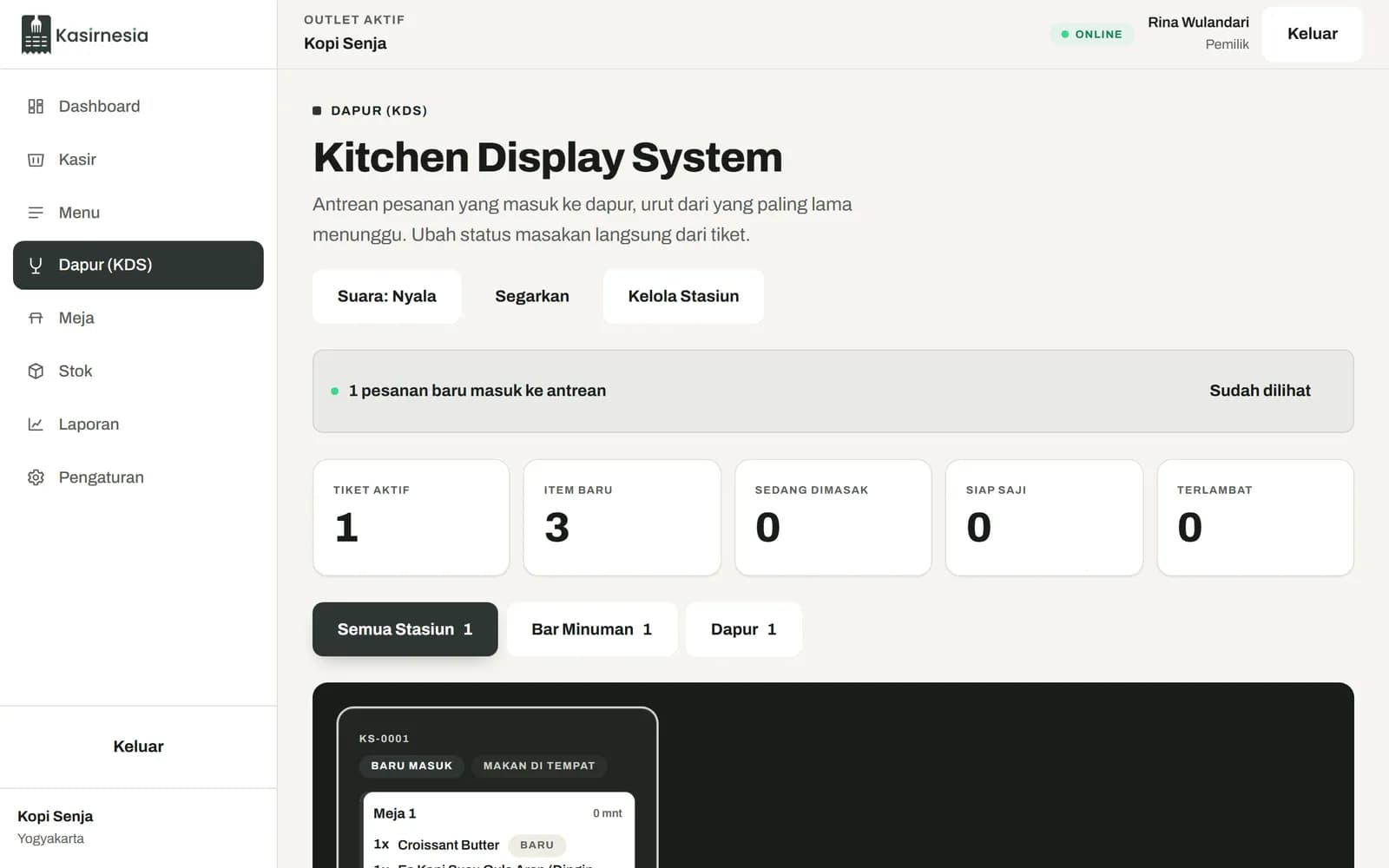
Pesanan yang dikirim muncul di Dapur (KDS), urut dari yang paling lama menunggu. Barista atau juru masak menandai item Mulai Masak lalu Tandai Siap. Layar ini bisa dibuka di tablet atau HP terpisah yang diletakkan di bar, dan bisa disaring per stasiun (Bar Minuman atau Dapur).
9. Terima pembayaran dan cetak struk
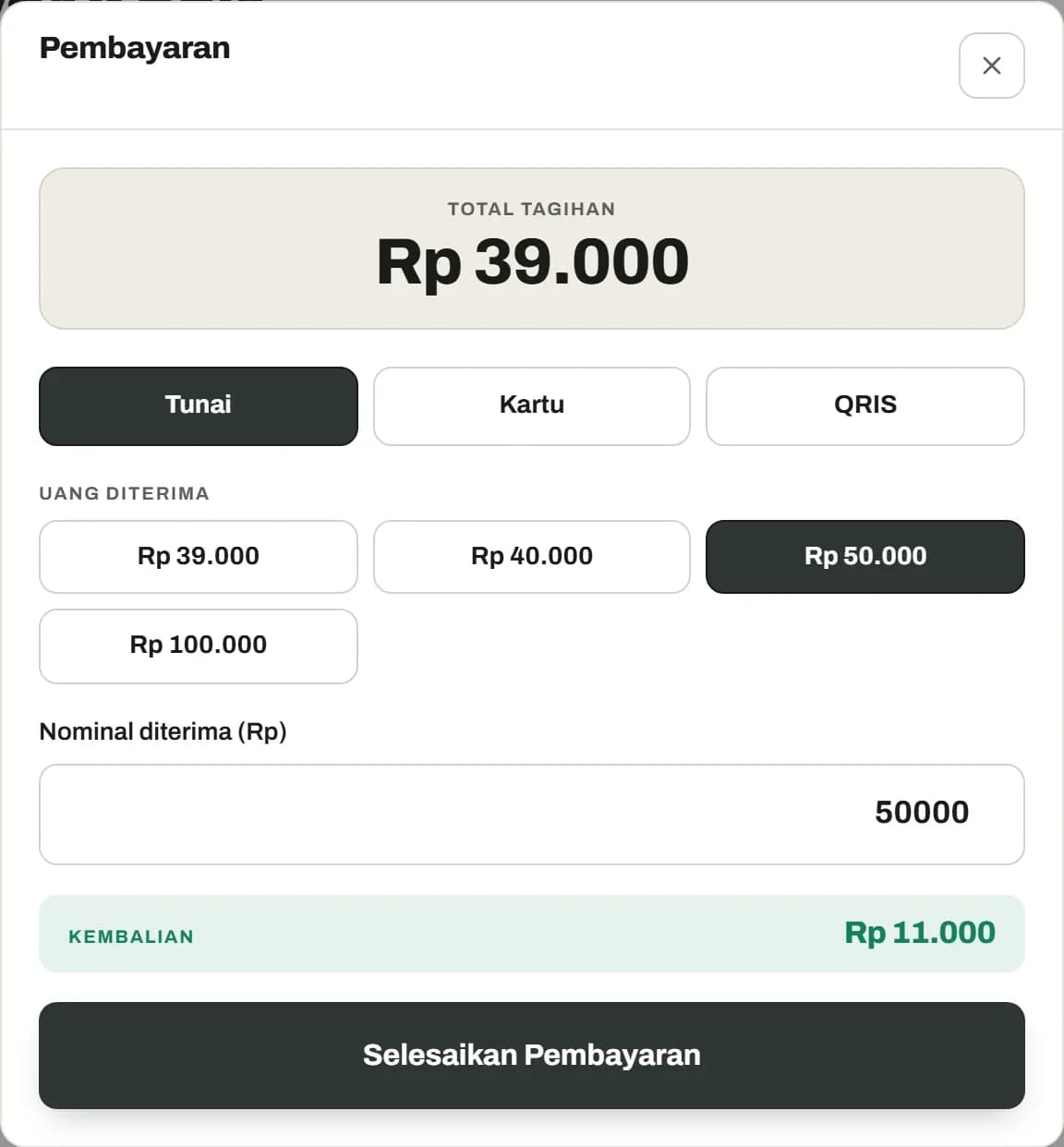
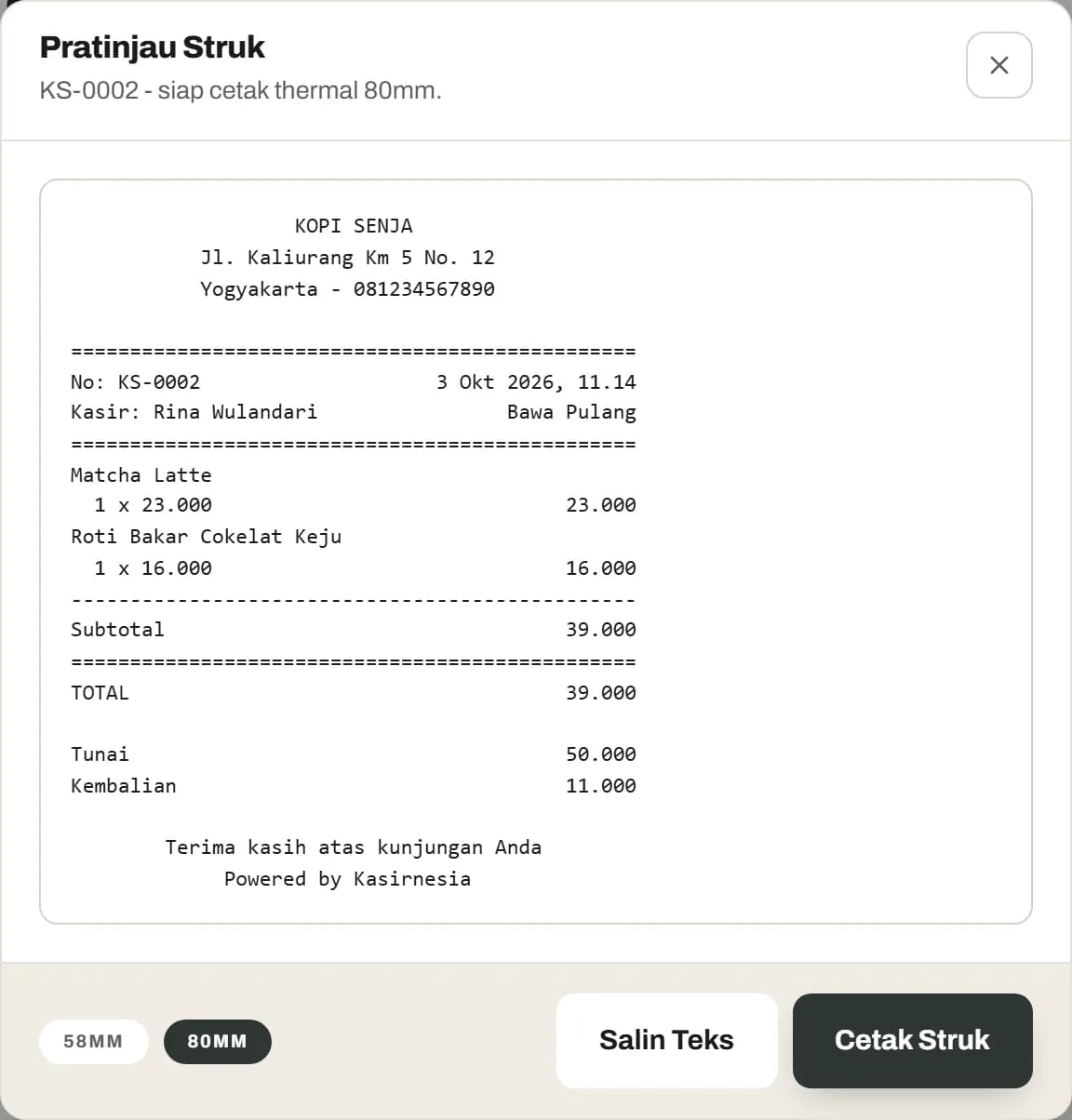
Tunai: tekan Proses Pembayaran, pilih nominal uang yang diterima (atau ketik sendiri), dan kembalian langsung dihitung. Setelah Selesaikan Pembayaran, pratinjau struk muncul. Pilih ukuran kertas 58 mm atau 80 mm, lalu tekan Cetak Struk, atau Salin Teks untuk dikirim ke pelanggan.
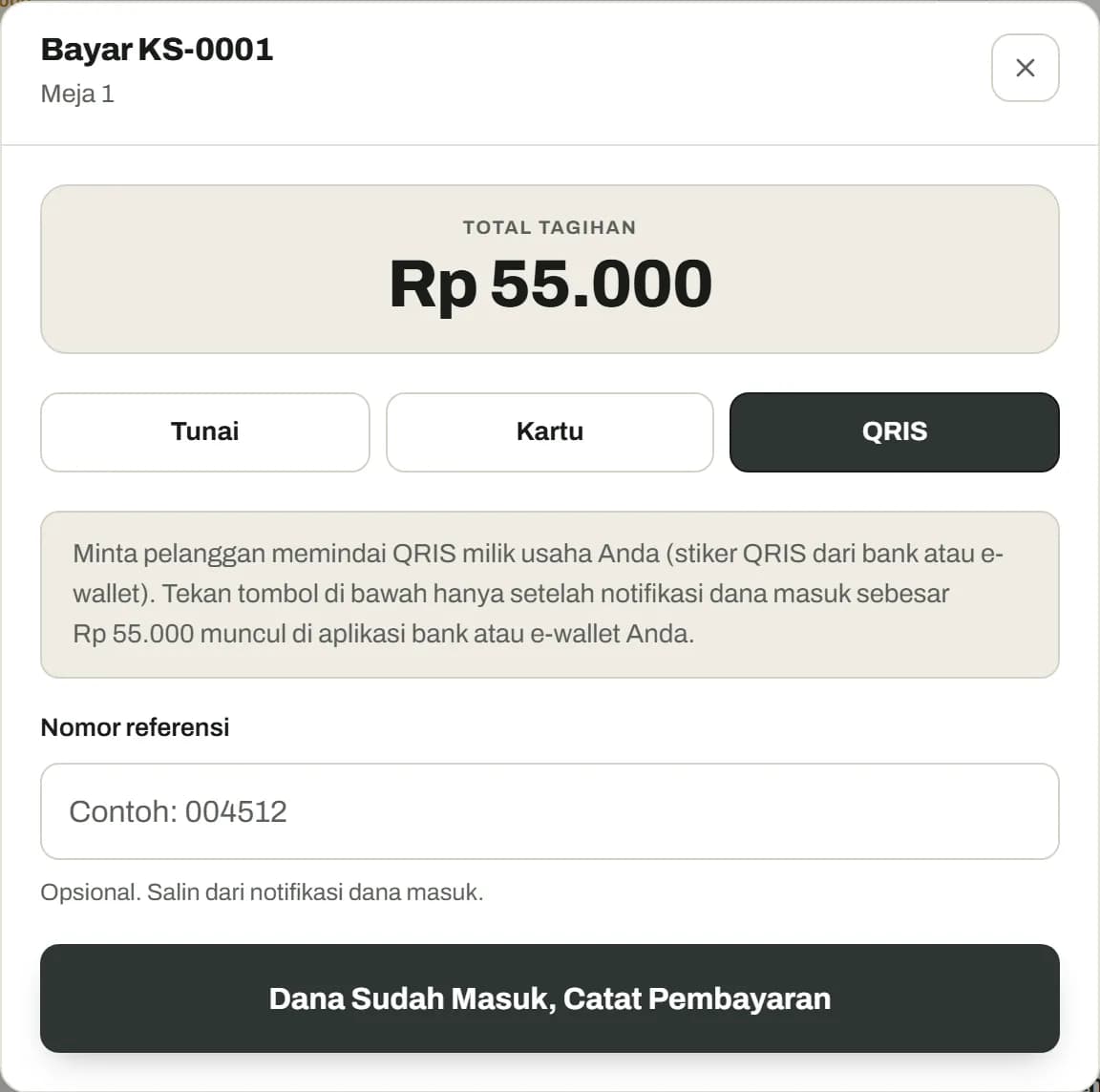
QRIS: minta pelanggan memindai stiker QRIS milik usaha Anda dari bank atau e-wallet. Setelah notifikasi dana masuk muncul di aplikasi bank Anda, tekan Dana Sudah Masuk, Catat Pembayaran.
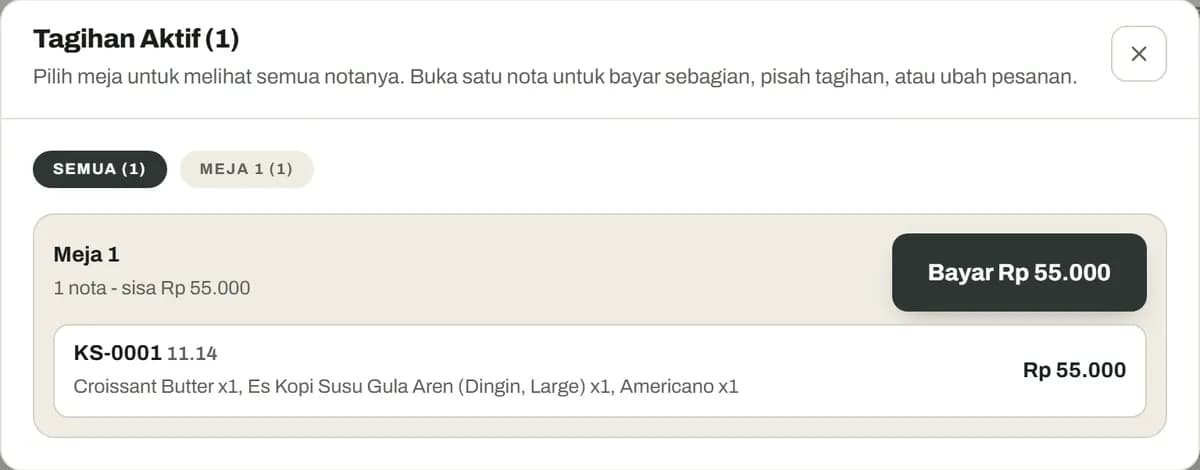
Tagihan per meja: untuk pesanan yang dibayar belakangan, tekan Lihat semua per meja di panel Tagihan Aktif. Semua nota dikelompokkan per meja dan bisa dilunasi sekaligus. Satu nota juga bisa dibuka untuk dipisah tagihannya atau diubah isinya.
10. Lihat laporan penjualan
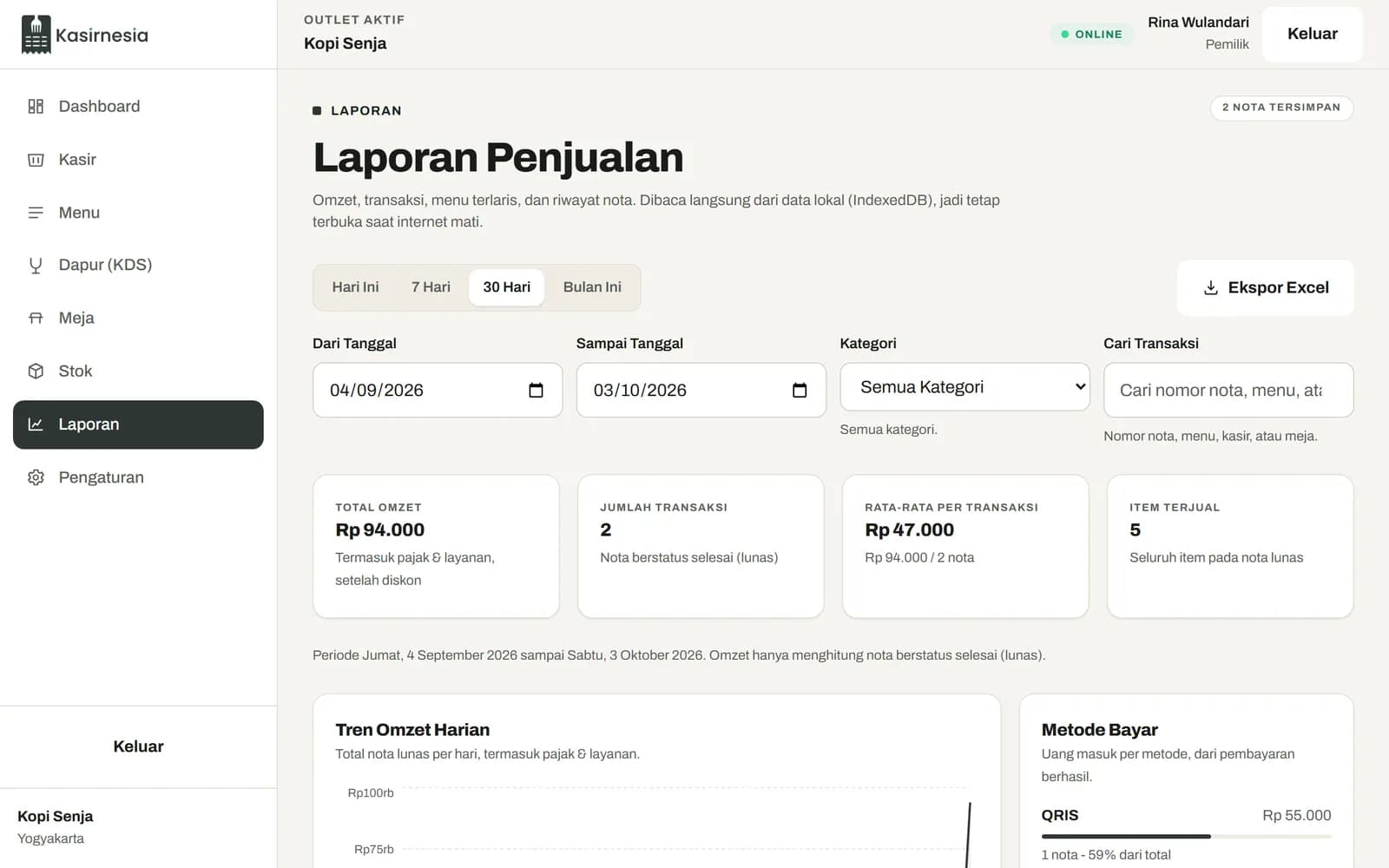
Buka Laporan untuk melihat omzet, jumlah transaksi, menu terlaris, metode bayar, dan riwayat nota. Rentang waktu bisa diganti (hari ini, 7 hari, 30 hari, bulan ini), dan semuanya bisa diunduh lewat Ekspor Excel.
11. Atur profil outlet, pajak, dan karyawan
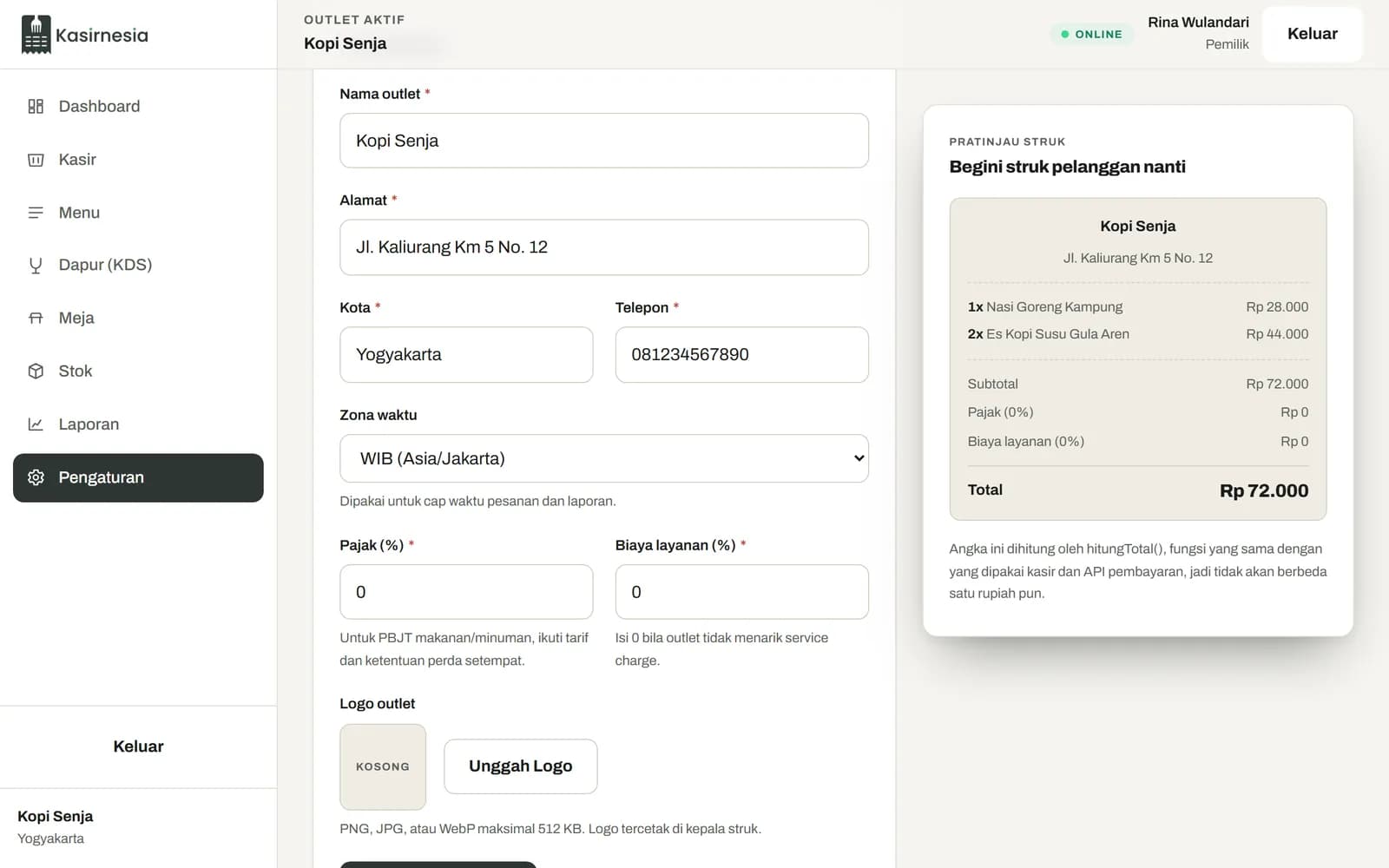
Di Pengaturan > Profil Outlet Anda bisa mengubah nama, alamat, dan telepon yang tercetak di struk, serta persentase pajak dan biaya layanan. Outlet baru dimulai dengan pajak dan layanan 0%. Isi hanya kalau usaha Anda memang memungutnya.
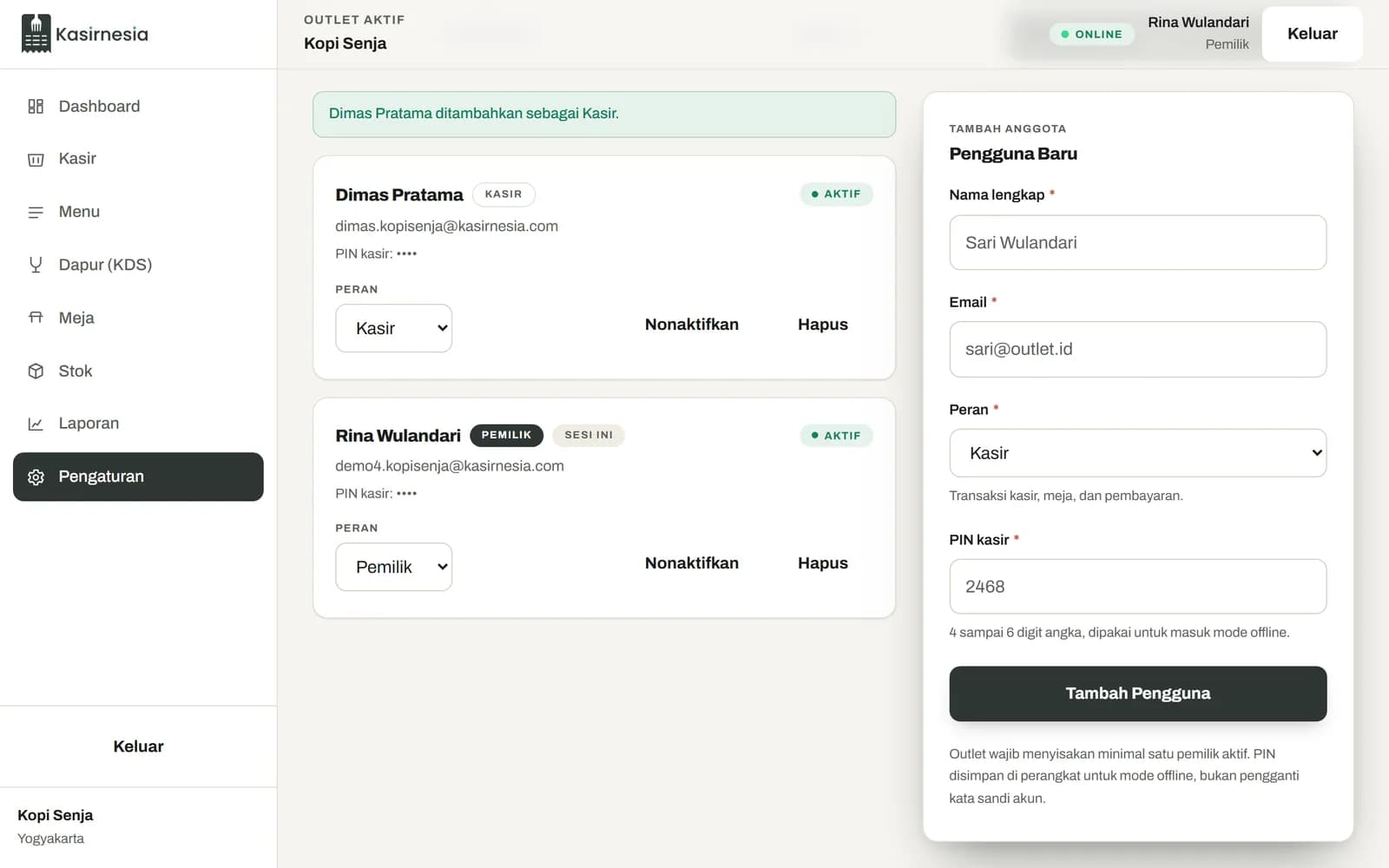
Kalau sudah punya karyawan, buka tab Pengguna lalu tambahkan nama, email, peran (misalnya Kasir), dan PIN. Kasir masuk dengan PIN-nya sendiri dan hanya melihat menu Kasir, Meja, dan Dapur. Fitur multi-pengguna termasuk paket Pro.
12. Pakai di HP
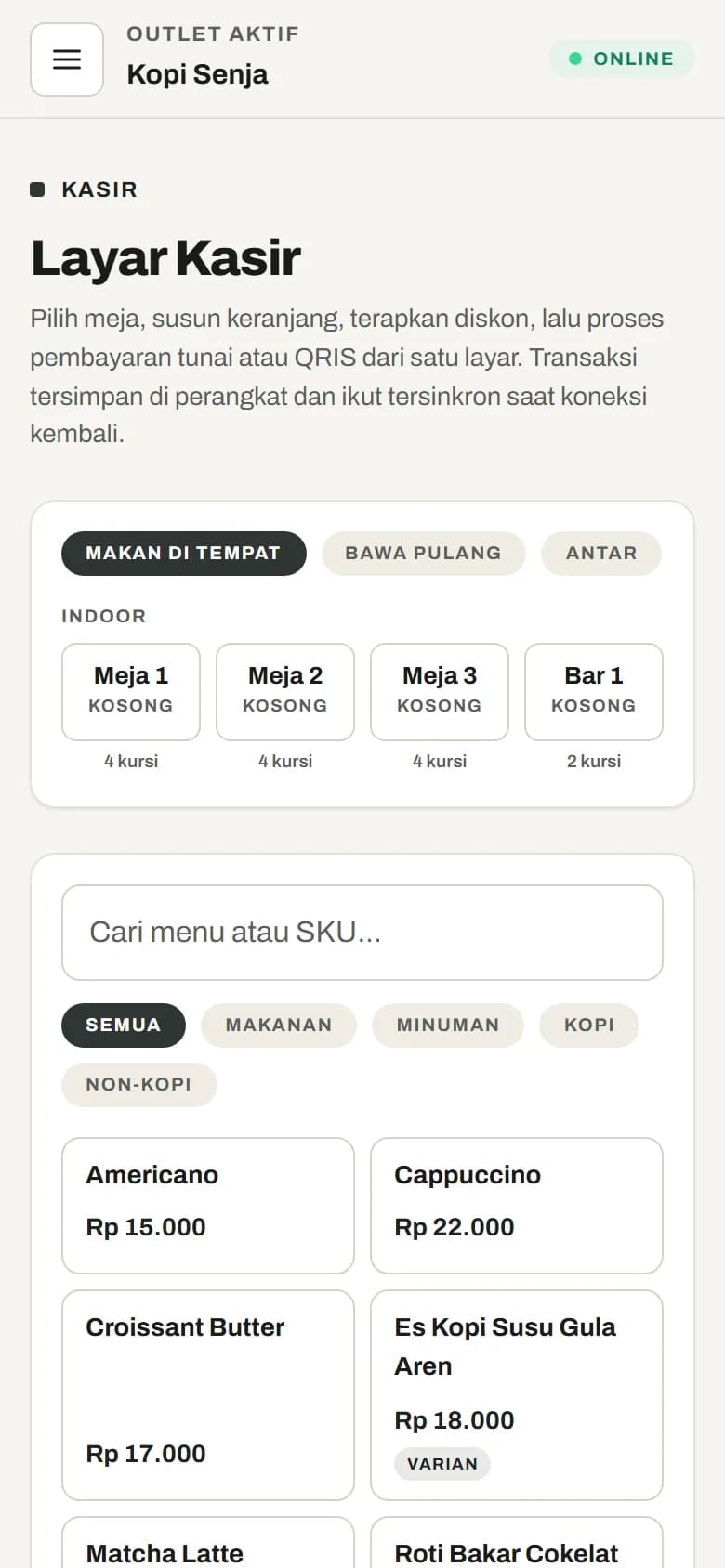
Semua langkah di atas bisa dilakukan dari HP lewat browser. Supaya terasa seperti aplikasi biasa, pasang ke layar utama:
- Buka kasirnesia.com/masuk di Chrome dan masuk ke akun Anda.
- Ketuk menu titik tiga di pojok kanan atas Chrome.
- Pilih Tambahkan ke layar utama atau Instal aplikasi.
Untuk dua HP (misalnya HP pemilik dan HP kasir), masuk sekali dengan email dan sandi pemilik di HP kasir, tekan Keluar, lalu karyawan masuk lewat tab PIN Kasir. Transaksi dari HP kasir ikut masuk ke laporan di HP pemilik.
Butuh bantuan?
Kalau ada langkah yang membingungkan, kirim daftar menu dan harga Anda lewat WhatsApp. Tim kami bantu menyiapkan akunnya.