
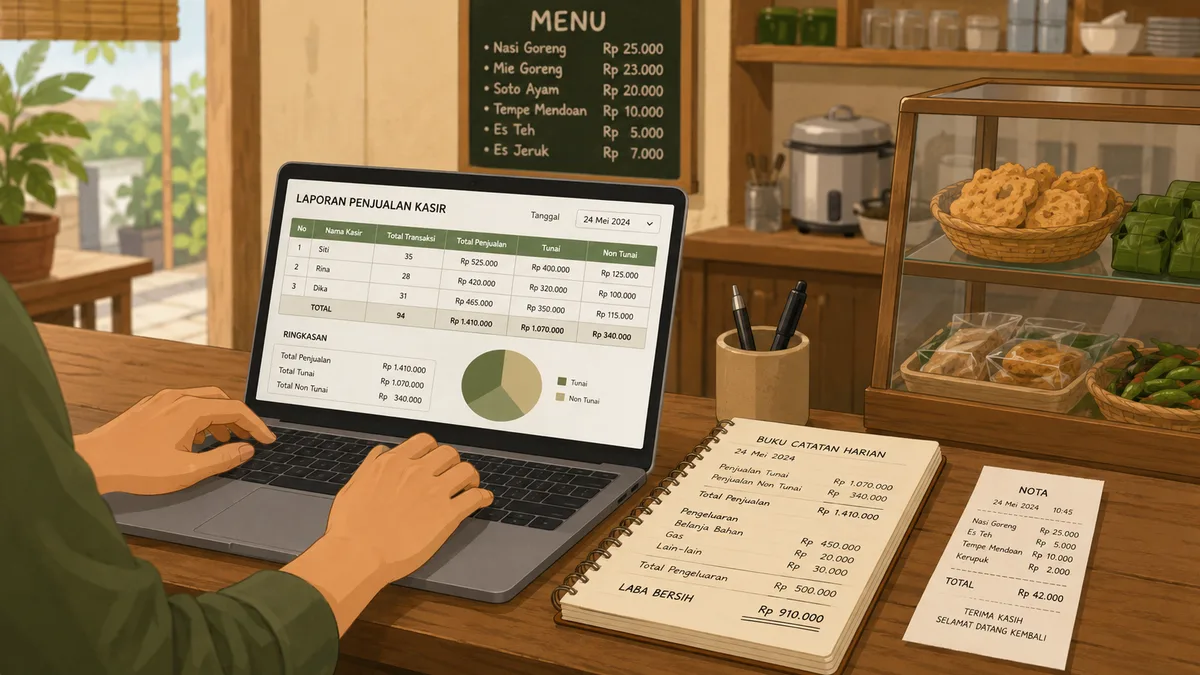
Cara membuat aplikasi kasir di Excel yang benar dimulai dari tiga sheet sederhana, yaitu Produk, Transaksi, dan Rekap, bukan dari template rumit yang diunduh dari internet tanpa paham cara kerjanya. Dengan tiga sheet itu ditambah beberapa rumus dasar seperti VLOOKUP atau XLOOKUP, warung dan kafe kecil sudah bisa mencatat penjualan harian secara otomatis tanpa menghitung manual satu per satu di kalkulator.
Di artikel ini kami memandu Anda langkah demi langkah, mulai dari menyiapkan struktur sheet, membuat dropdown pilih produk, memasang rumus pengambil harga otomatis, sampai mengunci rumus supaya tidak tertimpa kasir yang sedang buru-buru melayani antrean. Di bagian akhir kami juga jujur soal titik di mana spreadsheet ini mulai kewalahan. Kami sudah pernah membahas perbandingan lengkap antara kasir Excel dan aplikasi kasir online di artikel lain, jadi artikel ini sengaja fokus ke satu hal yang berbeda: benar-benar mengajarkan cara membuatnya sampai bisa dipakai jualan, bukan sekadar membandingkan mana yang lebih unggul.
Daftar Isi
- Cara Membuat Aplikasi Kasir di Excel: Mulai dari Struktur Sheet
- Langkah 1: Bikin Dropdown Pilih Produk dengan Data Validation
- Langkah 2: Ambil Harga Otomatis Pakai VLOOKUP atau XLOOKUP
- Langkah 3: Hitung Subtotal, Diskon, Total, dan Rekap Harian
- Langkah 4: Nomor Struk Otomatis, Format Rupiah, dan Proteksi Sheet
- Kapan Kasir Excel Mulai Mentok dan Sebaiknya Pindah
- FAQ: Pertanyaan Umum soal Cara Membuat Aplikasi Kasir Excel
Cara Membuat Aplikasi Kasir di Excel: Mulai dari Struktur Sheet
Yang sering kami temui di lapangan, orang langsung membuka Excel lalu mengetik satu sheet panjang berisi tanggal, nama menu, harga, dan qty bercampur jadi satu. Cara ini bertahan sebentar, lalu berantakan begitu ada dua menu dengan nama mirip atau harga yang berubah pertengahan bulan. Solusinya bukan menambah kolom lagi, melainkan memisahkan data ke tiga sheet dengan peran berbeda.
Sheet Produk menyimpan daftar barang jualan Anda dengan tiga kolom minimal: Kode (misalnya K001, K002), Nama Produk, dan Harga. Sheet ini adalah "kamus" yang nanti dibaca otomatis oleh sheet Transaksi, jadi begitu harga naik, Anda cukup ubah di satu tempat ini.
Sheet Transaksi menyimpan setiap baris penjualan: Tanggal, Kode Produk, Nama Produk (otomatis), Harga Satuan (otomatis), Qty, Subtotal, Diskon, dan Total. Setiap kali ada transaksi baru, kasir cukup mengisi tanggal, memilih kode produk dari dropdown, dan mengetik jumlah barang. Sisanya dihitung sistem.
Sheet Rekap menjumlahkan semua transaksi per hari menjadi satu angka omzet harian, sehingga Anda tidak perlu menggulir ratusan baris di sheet Transaksi hanya untuk tahu berapa total hari ini.
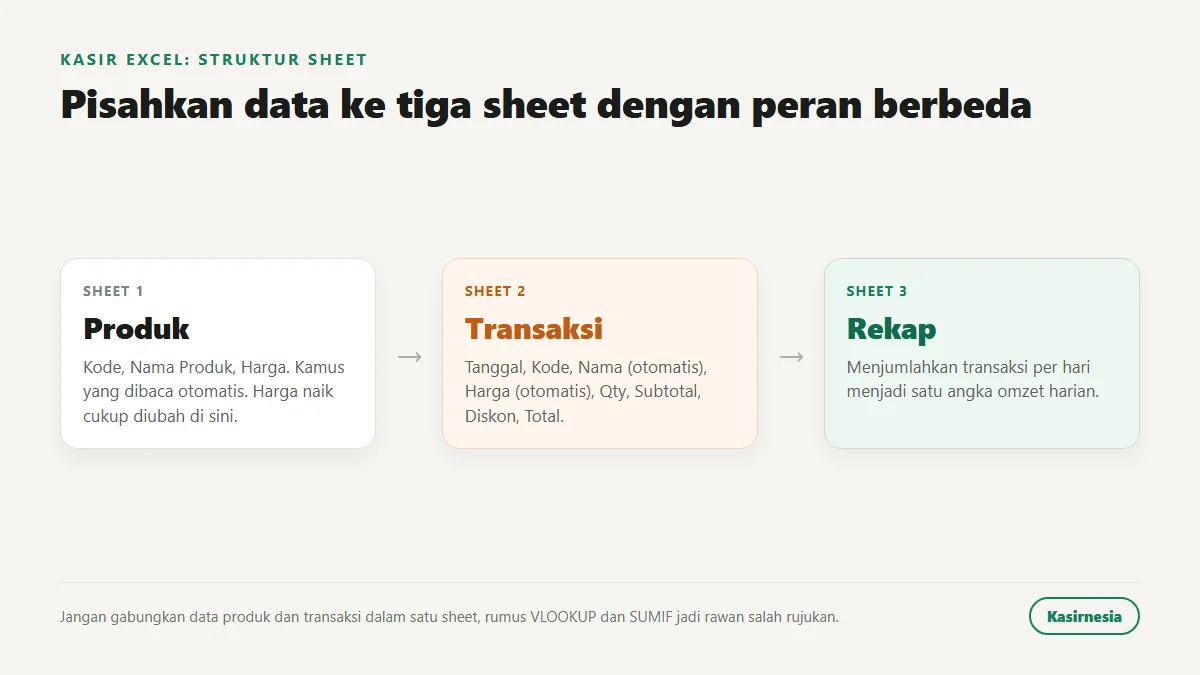
Satu prinsip yang wajib dipegang sejak awal: jangan gabungkan data produk dan data transaksi dalam satu sheet yang sama. Begitu keduanya bercampur, rumus VLOOKUP dan SUMIF di langkah selanjutnya jadi sulit ditulis dan gampang salah rujukan sel. Setelah struktur tiga sheet ini siap, sisanya tinggal mengisi rumus. Bagian selanjutnya membahas langkah konkretnya satu per satu, dari dropdown sampai proteksi.
Langkah 1: Bikin Dropdown Pilih Produk dengan Data Validation
Dropdown pilih produk ada supaya kasir tidak mengetik nama atau kode barang secara manual, karena satu salah ketik saja bisa membuat rumus pencarian harga gagal total. Cara membuatnya menggunakan fitur bawaan Excel bernama Data Validation, sesuai dokumentasi resmi Microsoft soal membuat drop-down list.
Langkahnya: blok kolom Kode Produk di sheet Transaksi, misalnya B2:B500. Buka tab Data, pilih Data Validation, lalu pada opsi Allow pilih List. Di kolom Source, ketik referensi ke daftar kode di sheet Produk, misalnya =Produk!$A$2:$A$100. Setelah disimpan, setiap sel di kolom itu akan menampilkan panah kecil berisi daftar kode produk yang bisa dipilih tanpa mengetik.
Dari pengalaman kami menemani warung pindah dari catatan manual, kesalahan paling umum di langkah ini adalah lupa mengunci referensi range dengan tanda dolar ($). Kalau Anda menulis =Produk!A2:A100 tanpa tanda dolar lalu menyalin rumus ke baris di bawahnya, referensinya ikut bergeser dan dropdown jadi menunjuk ke baris yang salah. Selalu gunakan $A$2:$A$100 supaya rangenya tetap, tidak peduli disalin ke baris mana pun.
Kalau daftar produk Anda sering bertambah, buat range sedikit lebih longgar dari jumlah produk saat ini, misalnya sampai baris 200, supaya Anda tidak perlu mengedit ulang validasi setiap kali menambah menu baru. Langkah ini sederhana, tapi menjadi fondasi supaya rumus pengambil harga di bagian berikutnya bisa berjalan tanpa salah rujukan.
Langkah 2: Ambil Harga Otomatis Pakai VLOOKUP atau XLOOKUP
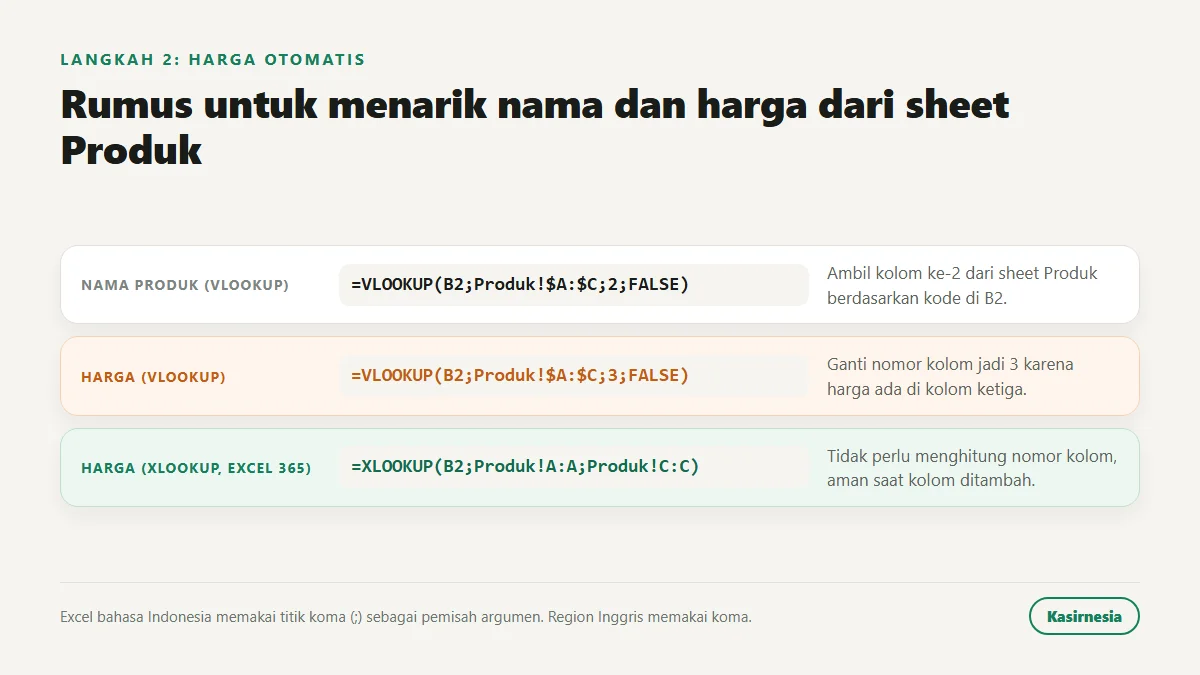
Setelah kode produk dipilih lewat dropdown, langkah berikutnya adalah membuat harga muncul otomatis tanpa Anda ketik ulang. Di sinilah rumus VLOOKUP bekerja, sesuai dokumentasi resmi Microsoft untuk fungsi VLOOKUP. Di sel Nama Produk (kolom C di sheet Transaksi), tulis:
=VLOOKUP(B2;Produk!$A:$C;2;FALSE)
Rumus ini mengambil kolom kedua (nama produk) dari sheet Produk, berdasarkan kode di sel B2. Untuk mengambil harga, ganti angka kolomnya menjadi 3 karena harga ada di kolom ketiga:
=VLOOKUP(B2;Produk!$A:$C;3;FALSE)
Kalau Anda memakai Excel 365 atau Excel di web, ada opsi yang lebih fleksibel bernama XLOOKUP, dijelaskan lengkap di dokumentasi resmi Microsoft untuk fungsi XLOOKUP. Rumusnya untuk kasus yang sama:
=XLOOKUP(B2;Produk!A:A;Produk!C:C)
XLOOKUP tidak mengharuskan Anda menghitung nomor kolom seperti VLOOKUP, jadi kalau Anda menambah kolom baru di sheet Produk, rumus XLOOKUP tidak ikut berantakan. Untuk pemula, VLOOKUP tetap lebih umum diajarkan dan lebih mudah dicari contohnya, jadi keduanya sama-sama layak dipakai tergantung versi Excel Anda.
Poin Penting: Excel versi bahasa Indonesia memakai tanda titik koma (
;) sebagai pemisah antar argumen dalam satu rumus, bukan koma (,) seperti kebanyakan tutorial berbahasa Inggris. Ini penyebab paling umum rumus "sudah ditulis persis contoh" tapi tetap error di komputer pemula. Kalau file Anda memakai region Excel Inggris, ganti semua titik koma di atas menjadi koma.
Setelah rumus ini berjalan, cara membuat aplikasi kasir di Excel jadi jauh lebih mudah diikuti karena separuh pekerjaan berat (memasukkan harga manual) sudah hilang. Kasir tinggal memilih kode, dan nama produk beserta harganya muncul sendiri.
Langkah 3: Hitung Subtotal, Diskon, Total, dan Rekap Harian
Setelah harga satuan muncul otomatis, sisanya tinggal perkalian dan penjumlahan sederhana. Di kolom Subtotal (misalnya kolom F, dengan qty di kolom E dan harga di kolom D), tulis:
=D2*E2
Kalau warung Anda kadang memberi diskon, tambahkan kolom Diskon (%) (kolom G), lalu di kolom Total (kolom H) tulis:
=F2-(F2*G2)
Rumus ini mengurangi subtotal dengan nilai diskon dalam persen. Kalau tidak ada diskon, cukup isi 0 di kolom G, dan totalnya otomatis sama dengan subtotal.
Bagian yang sering diabaikan pemula adalah rekap harian, padahal ini yang paling sering ditanyakan pemilik warung: "Berapa omzet hari ini?" Di sheet Rekap, buat kolom Tanggal dan Total Penjualan, lalu gunakan SUMIF, sesuai dokumentasi resmi Microsoft untuk fungsi SUMIF:
=SUMIF(Transaksi!A:A;A2;Transaksi!H:H)
Rumus ini menjumlahkan semua nilai di kolom Total (H) pada sheet Transaksi, hanya untuk baris yang tanggalnya (kolom A) cocok dengan tanggal di sel A2 sheet Rekap. Kalau Anda ingin rekap yang lebih rinci, misalnya total penjualan per produk tertentu di tanggal tertentu, gunakan SUMIFS yang bisa menggabungkan dua kriteria atau lebih:
=SUMIFS(Transaksi!H:H;Transaksi!A:A;A2;Transaksi!B:B;B2)
| Kebutuhan | Rumus | Fungsi |
|---|---|---|
| Ambil nama atau harga dari kode | VLOOKUP / XLOOKUP | Mencari data di tabel Produk berdasarkan kode |
| Hitung subtotal | Perkalian sederhana (=D2*E2) | Harga satuan dikali jumlah |
| Rekap total per hari | SUMIF | Menjumlahkan Total dengan satu kriteria (tanggal) |
| Rekap dengan lebih dari satu syarat | SUMIFS | Menjumlahkan Total dengan dua kriteria atau lebih |
Pro Tip: Sebelum dipakai jualan sungguhan, isi lima baris data contoh dulu, lalu hitung manual pakai kalkulator dan bandingkan dengan hasil rumus. Kalau angkanya cocok, baru file itu layak dipakai kasir. Jangan langsung percaya rumus yang baru selesai ditulis tanpa uji coba data nyata.
Langkah 4: Nomor Struk Otomatis, Format Rupiah, dan Proteksi Sheet
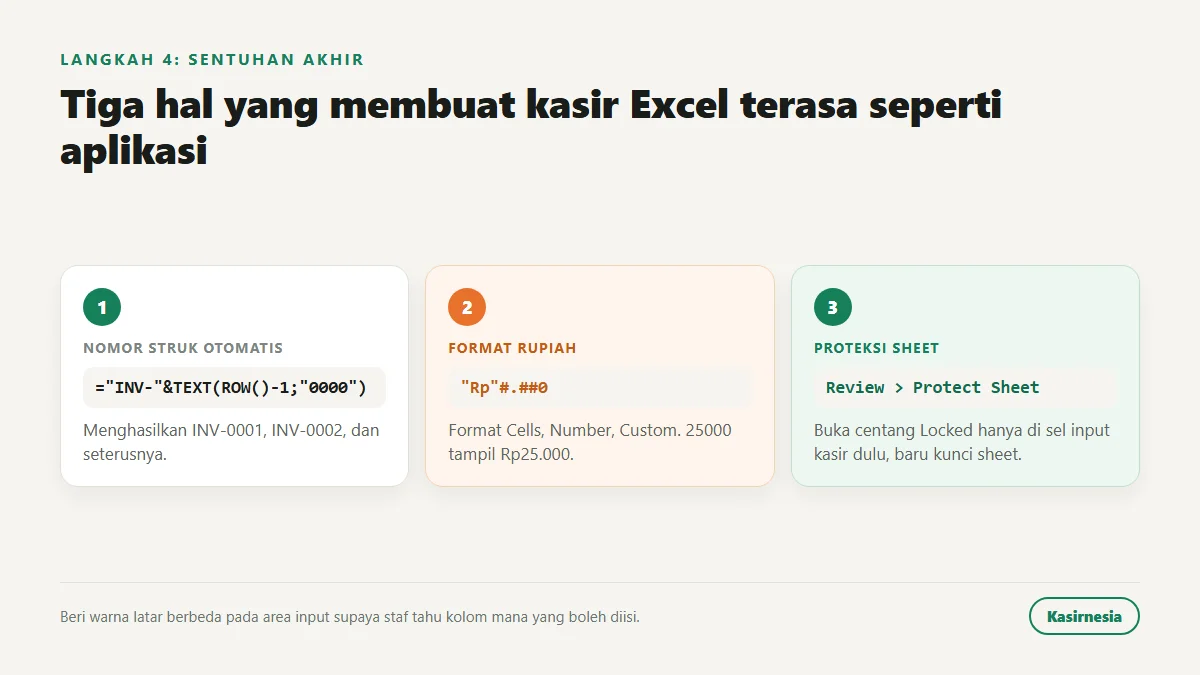
Tiga hal ini yang membuat kasir Excel Anda terasa seperti aplikasi sungguhan, bukan sekadar tabel angka. Pertama, nomor struk otomatis. Di kolom Nomor Struk, tulis:
="INV-"&TEXT(ROW()-1;"0000")
Rumus ini menggabungkan teks "INV-" dengan nomor baris yang diformat empat digit, sehingga menghasilkan INV-0001, INV-0002, dan seterusnya secara otomatis setiap kali baris baru ditambahkan.
Kedua, format Rupiah. Supaya angka seperti 25000 tampil sebagai Rp25.000, blok kolom harga dan total, klik kanan, pilih Format Cells, lalu pada tab Number pilih Custom dan ketik kode format "Rp"#.##0. Kolom yang tadinya deretan angka polos langsung terasa lebih rapi dan gampang dibaca saat dicetak sebagai struk.
Ketiga, dan ini yang paling sering dilupakan, proteksi sheet. Rumus yang sudah susah payah dibuat bisa hilang dalam sedetik kalau staf tanpa sengaja mengetik langsung di sel rumus. Caranya, sesuai dokumentasi resmi Microsoft soal proteksi worksheet: pertama, blok hanya sel yang memang boleh diisi kasir (kolom tanggal, kode produk, qty, diskon), klik kanan, pilih Format Cells, buka tab Protection, lalu hilangkan centang Locked. Setelah itu, buka tab Review dan pilih Protect Sheet. Dengan urutan ini, sel yang tadi dibuka tetap bisa diisi, sementara semua sel rumus lainnya terkunci otomatis dan tidak bisa diubah tanpa password.
Kalau Anda ingin lebih ringkas lagi untuk kasir yang gaptek, buat area input terpisah yang jelas, misalnya diberi warna latar berbeda, sehingga staf tahu persis kolom mana yang boleh disentuh tanpa harus menjelaskan berkali-kali. Tombol khusus lewat macro sebenarnya bisa dibuat lewat tab Developer, tapi untuk kebanyakan warung, area input yang jelas dan sheet yang terkunci sudah cukup tanpa perlu repot mengaktifkan macro.
Kapan Kasir Excel Mulai Mentok dan Sebaiknya Pindah
Di sini kami mau bersikap terbalik dari kebanyakan artikel jualan aplikasi. Banyak yang buru-buru menyarankan beli aplikasi kasir mahal begitu usaha baru buka, padahal untuk warung yang benar-benar baru mulai, membangun kasir Excel sendiri dulu justru lebih sehat. Proses menyusun sheet Produk, menulis rumus VLOOKUP, dan menguji SUMIF memaksa pemilik usaha memahami struktur datanya sendiri, produk apa saja yang dijual, bagaimana alur transaksi seharusnya tercatat, sebelum menyerahkan semuanya ke sistem jadi yang kadang terasa seperti kotak hitam yang tidak pernah benar-benar dipahami cara kerjanya.
Salah satu warung yang kami dampingi memulai persis dari template Excel semacam ini selama beberapa bulan pertama, dan itu membantu pemiliknya benar-benar tahu menu mana yang paling laku serta jam berapa paling ramai, karena setiap angka ia susun dan pahami sendiri. Tapi begitu ia membuka cabang kedua dan menambah satu kasir lagi di jam sibuk, retakan mulai terlihat: dua orang membuka file yang sama nyaris bersamaan, salah satu perubahan tertimpa tanpa peringatan, dan laporan sore itu tidak cocok dengan uang di laci.
Itulah lima tanda paling jelas kasir Excel sudah mentok. Pertama, lebih dari satu orang perlu input transaksi di waktu bersamaan, karena file pada dasarnya dirancang untuk dipegang satu orang. Kedua, transaksi harian sudah puluhan sampai ratusan baris, sehingga rumus mulai terasa berat dan gampang salah rujukan. Ketiga, Anda butuh melihat omzet dari HP saat sedang di luar tanpa membuka laptop dan file yang sama. Keempat, Anda butuh manajemen stok otomatis yang terhubung langsung dengan penjualan, bukan dihitung manual di sheet terpisah untuk stok barang. Kelima, Anda butuh jejak audit yang jelas, siapa mengubah apa dan kapan, sesuatu yang tidak dimiliki file spreadsheet biasa.
Benchmark: Kalau saatnya tiba, biaya pindah tidak harus mahal. Paket gratis Kasirnesia bisa dipakai tanpa batas waktu untuk satu outlet, sementara kompetitor F&B lain umumnya baru membuka fitur dapur penuh di kisaran Rp 299.000 sampai Rp 499.000 per outlet per bulan. Anda bisa membandingkan detailnya sendiri di halaman fitur dan harga sebelum memutuskan.
Kabar baiknya, semua kerja keras menyusun struktur di Excel tidak sia-sia. Anda sudah paham persis kolom apa saja yang dibutuhkan sebuah kasir yang layak, sehingga saat pindah, Anda tinggal memindahkan daftar produk, bukan membangun pemahaman dari nol. Kalau Anda merasa sudah di titik ini, coba mulai dari paket gratis Kasirnesia yang sudah punya manajemen meja dan struk berlogo sendiri sejak awal, tanpa perlu menyusun rumus sendiri lagi.
FAQ: Pertanyaan Umum soal Cara Membuat Aplikasi Kasir Excel
Bagaimana cara membuat aplikasi kasir di Excel dari nol untuk warung kecil?
Mulai dari tiga sheet: Produk (kode, nama, harga), Transaksi (tanggal, kode produk, qty), dan Rekap. Tambahkan dropdown pilih produk dengan Data Validation, lalu pasang rumus VLOOKUP atau XLOOKUP untuk mengambil harga otomatis. Setelah subtotal dan total berjalan benar, kunci sel rumus dengan proteksi sheet supaya tidak tertimpa saat dipakai kasir harian.
Rumus apa yang dipakai untuk mengambil harga produk otomatis dari kode di Excel?
Rumus paling umum adalah VLOOKUP, misalnya =VLOOKUP(B2;Produk!$A:$C;3;FALSE) untuk mengambil harga dari kolom ketiga sheet Produk berdasarkan kode di sel B2. Kalau Anda memakai Excel 365, XLOOKUP lebih fleksibel karena bisa mengambil kolom di kiri maupun kanan tanpa menghitung nomor kolom.
Kenapa rumus Excel saya error padahal sudah menulis persis seperti contoh tutorial luar negeri?
Kemungkinan besar karena pemisah argumen. Excel berbahasa Indonesia (region ID) memakai titik koma sebagai pemisah antar argumen dalam satu rumus, bukan koma seperti kebanyakan tutorial berbahasa Inggris. Ganti semua koma pemisah argumen dengan titik koma, dan rumus biasanya langsung berjalan normal.
Bagaimana cara supaya rumus kasir Excel tidak sengaja terhapus atau tertimpa oleh staf?
Buka sel-sel yang boleh diisi kasir (misalnya kolom kode produk dan qty) lewat Format Cells, hilangkan centang Locked, lalu kunci sisanya lewat menu Protect Sheet di tab Review. Dengan begitu staf hanya bisa mengisi kolom yang memang perlu diisi, sementara rumus penghitung tetap aman.
Apakah template kasir Excel bisa dipakai kalau kasirnya lebih dari satu orang?
Secara teknis bisa lewat file bersama di OneDrive atau Google Sheets, tapi risikonya tetap tinggi karena satu file pada dasarnya dirancang untuk diedit satu orang dalam satu waktu. Kalau dua kasir menyimpan perubahan hampir bersamaan, salah satu bisa tertimpa tanpa peringatan, apalagi kalau labelnya bukan versi cloud.
Kapan sebaiknya berhenti pakai kasir Excel dan pindah ke aplikasi kasir online?
Begitu Anda sudah punya lebih dari satu kasir yang input bersamaan, transaksi harian sudah puluhan hingga ratusan, atau Anda butuh laporan stok dan omzet real-time dari HP tanpa membuka laptop, itu tandanya spreadsheet sudah mentok. Titik ini biasanya datang lebih cepat dari perkiraan, terutama untuk warung dan kafe yang mulai ramai.
Apakah Kasirnesia bisa dipakai untuk menggantikan kasir Excel tanpa harus pindah data yang rumit?
Bisa. Anda tidak perlu memindahkan riwayat transaksi lama, cukup masukkan daftar produk dari sheet Produk yang sudah ada, lalu langsung transaksi hari itu juga lewat paket gratis Kasirnesia. Prosesnya jauh lebih ringan dibanding menambah sheet baru di file Excel yang sudah semakin rumit.